本文目錄
五六年前我做了不少件 Jitsi Meet 開源視訊會議的建置案。如果想要一套完全自主可控的視訊會議系統,它至今仍是首選之一,我在 2020 年那篇「遠端會議與遠端教學開源套件如何選擇」裡把它跟 BigBlueButton 等方案做過一輪比較。
但它最大的缺點在於沒有好用的帳號管理功能。每次建置案都得做大量的客製修改與設定,主持人認證要去改 prosody、大廳要調 jicofo、錄影要另外接 Jibri,做起來真要命,所以後來我很少接這類專案了。
因緣際會最近又有一案,索性把這些缺的東西一次補上來,把 Webex、Zoom、Google Meet 那種風格的會議室建置與邀請流程做進去,成果就是 jt-vc-portal,目前版本 v1.6.1,以 Apache 2.0 授權釋出。
簡單說,它是一個架在 Jitsi Meet 前面的會議入口閘道:主持人登入後建立會議室、產生邀請連結與 QR Code、寄送含行事曆檔的邀請信,所有行為都留下稽核記錄。後端的連線模式可以選 8x8 JaaS 雲端託管,也可以指向自建的 Jitsi Meet,管理介面一鍵切換。
為什麼需要一個會議入口
Jitsi Meet 本身的設計哲學是「連結即會議室」,開箱就能用,這是它的優點,但放到公司環境裡就會出現一連串問題。
沒有入口閘道時
- 邀請連結散落各處
誰建的、給了誰,事後無從追查 - 來賓可任意進入
缺乏開放時段與身分控制,知道會議室名稱就能進去 - 沒有登入與行為記錄
無法稽核,也無法外拋到 SIEM - 綁死單一雲端服務
要切換或改成自建以節省成本都不容易 - 帳號管理只能魔改 prosody
就算硬擠出主持人認證,設定繁瑣又難維護
最後那一點是我當年最有感的。我在 2022 年寫過一篇「拆解 Jitsi Meet 進階管理能力」,整理過主持人認證、大廳、麥克風與攝影機管理、錄影到本地伺服器這幾件事怎麼做。當時的結論是:能做,但每一項都得手動改設定檔,而且改完之後沒有介面可以管理。
加上 jt-vc-portal 之後
- 統一入口
主持人登入才能建立會議室,行為全程稽核 - 預約時段與具名來賓
來賓需自填名稱,且主持人在線上才放行 - 多帳號、角色、2FA
登入記錄可外拋 syslog、CEF、GELF - 雙連線模式
8x8 JaaS 或自建 Jitsi Meet 一鍵切換,不動程式碼 - 帳號與權限網頁化管理
免碰 prosody 設定檔
整個系統零外部 PHP 套件,核心全部手工寫,前端只用到 CDN 上的 qrcodejs 與 flatpickr 兩支,並加上 SRI 完整性驗證。
兩種連線模式怎麼選
這裡先補一個背景:8x8 自 2018 年起就是 Jitsi 與 Jitsi Meet 的開發與維護公司,而 JaaS(Jitsi as a Service)就是他們官方的雲端託管 Jitsi 服務。所以這兩種模式並不是「原廠與山寨」的關係,而是同一套技術的託管版與自建版。
兩種模式都能在管理介面一鍵切換、不必改程式,依團隊規模與維運能力選擇即可:
8x8 JaaS(雲端託管)
適合小團隊、想快速上線、不想維運伺服器的情境。
- 提供免費 Dev 方案,每月 25 MAU 免費額度,小團隊幾乎零成本上線
- 免維運,伺服器、JVB、錄影皆由 8x8 代管
- 全球節點、品質穩定,幾分鐘即可開通
- 缺點:依 MAU 計費,規模一大成本就上升;媒體流經第三方雲端,需自行評估隱私與合規
自建 Jitsi Meet
適合重視隱私自主、中小規模、且具備維運能力的情境。
- 完全自主掌控,媒體資料不出自家機房
- 沒有 MAU 計費,規模越大反而越省
- 可深度客製,也方便與內網整合
- 缺點:需自行維運 Jitsi、prosody、jicofo、JVB;錄影要搭配自建 Jibri;並發量大時需要擴充頻寬
對照表
- 維運負擔
JaaS:無,全代管 / 自建:需自行維運 - 上線速度
JaaS:幾分鐘 / 自建:需先架站 - 費用模式
JaaS:免費 Dev 方案 25 MAU,超過依 MAU 計費 / 自建:自有硬體與頻寬 - 資料主權
JaaS:經 8x8 雲端 / 自建:完全自有 - 錄影
JaaS:內建,依方案 / 自建:搭配自建 Jibri - 適合規模
JaaS:不限規模,依 MAU 計費 / 自建:中小型或高隱私需求 - JWT 簽章
JaaS:RS256 加 kid / 自建:HS256 或免 JWT
順帶解釋一下 MAU(Monthly Active Users,月活躍使用者):指一個計費週期內「不重複」加入會議的人數,同一個人開十次會也只算一位。8x8 JaaS 以此計費,免費 Dev 方案每月含 25 位;自建 Jitsi Meet 則沒有這個限制。系統的用量統計頁會依訂閱週期統計目前的 MAU。
我的建議是小團隊先從 JaaS 起步,免架站、免維運就能上線,等規模成長再評估轉自建。
會議室管理與邀請
登入後的儀表板就是主控台:輸入會議室名稱一鍵建立或進入,也可以亂數產生名稱。
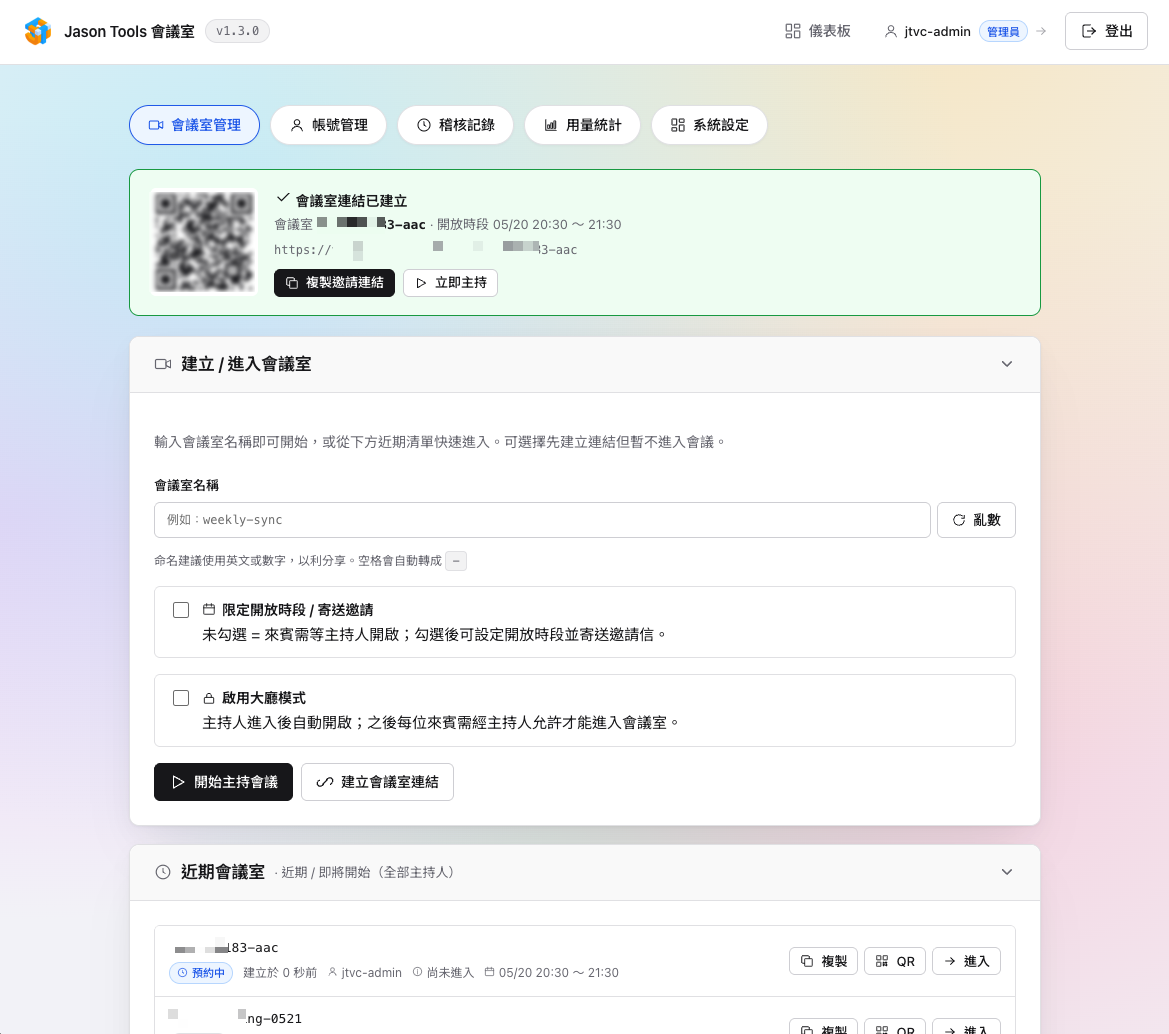
下方的「近期會議室」清單會顯示每一間是誰建立、何時進入、開了多久,以及預約、大廳、主持人是否在線上等狀態。
建立會議室時可以勾選兩個選項:
- 限定開放時段
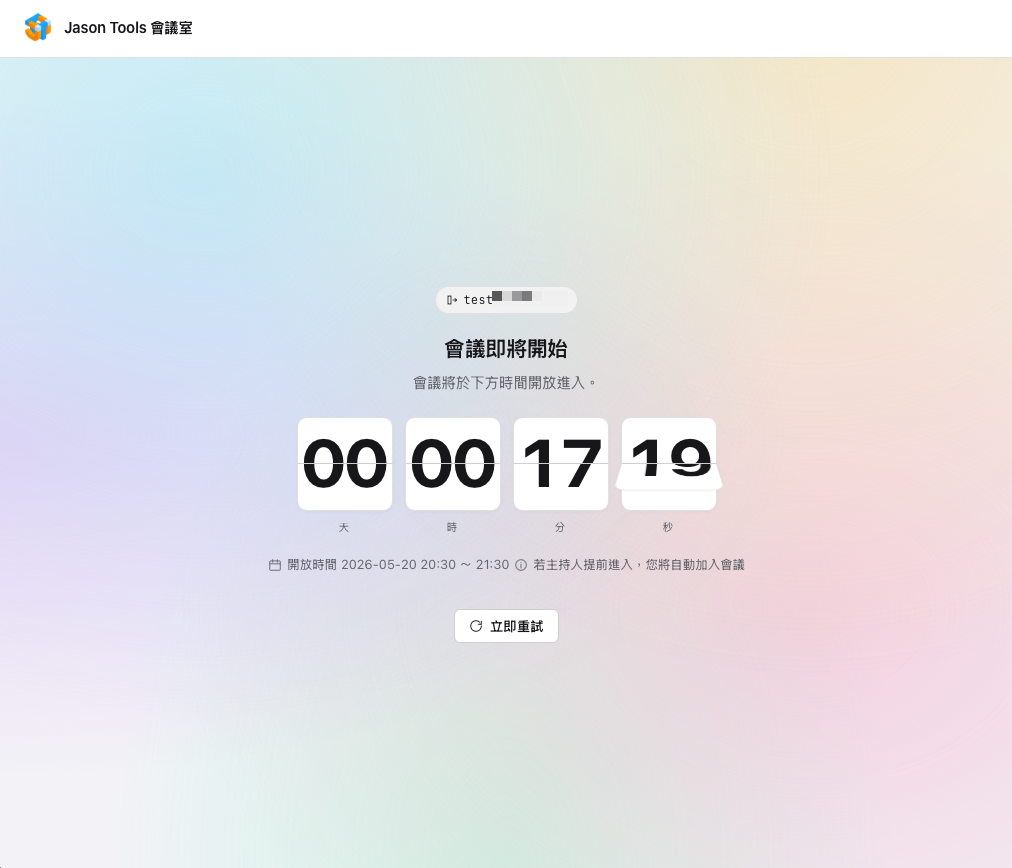
設定會議的開放時間,未到時間來賓會看到等候倒數頁;主持人提前進入即自動放行 - 大廳模式
主持人進場後自動開啟,來賓需經主持人逐一允許才能進入
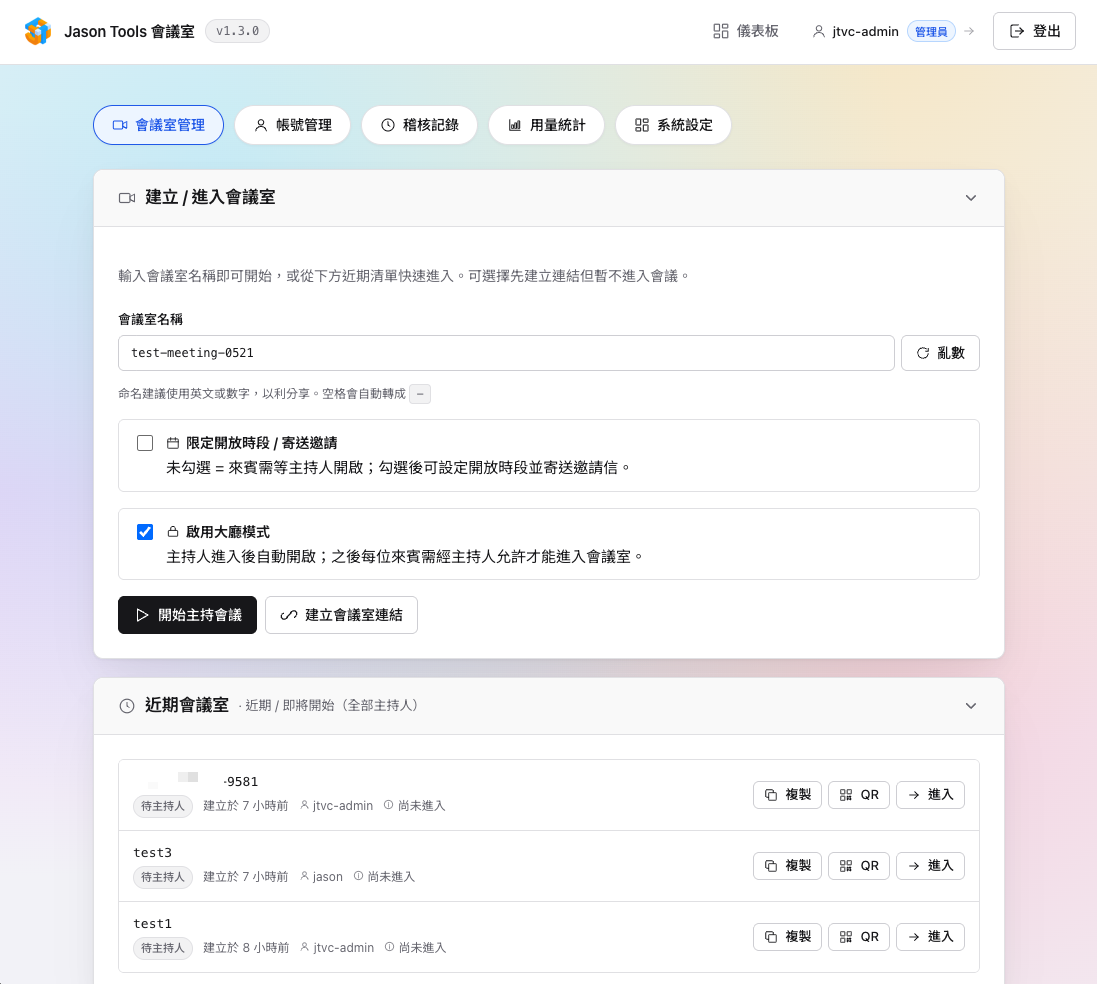
建立完成後會立刻拿到邀請連結與 QR Code 彈窗,兩種快速使用方式:連結貼給對方,或是讓對方直接掃 QR Code。
也可以直接填入與會者的 Email,系統會寄送含 .ics 行事曆邀請的信件,收件人一鍵就能加入自己的行事曆,主旨與內文範本都可以自訂。
來賓流程
來賓憑邀請連結進入,須先輸入顯示名稱才能進場,進入會議時會自動帶入這個名稱。整個來賓流程都套用站台主題與品牌,與主持端的體驗一致。
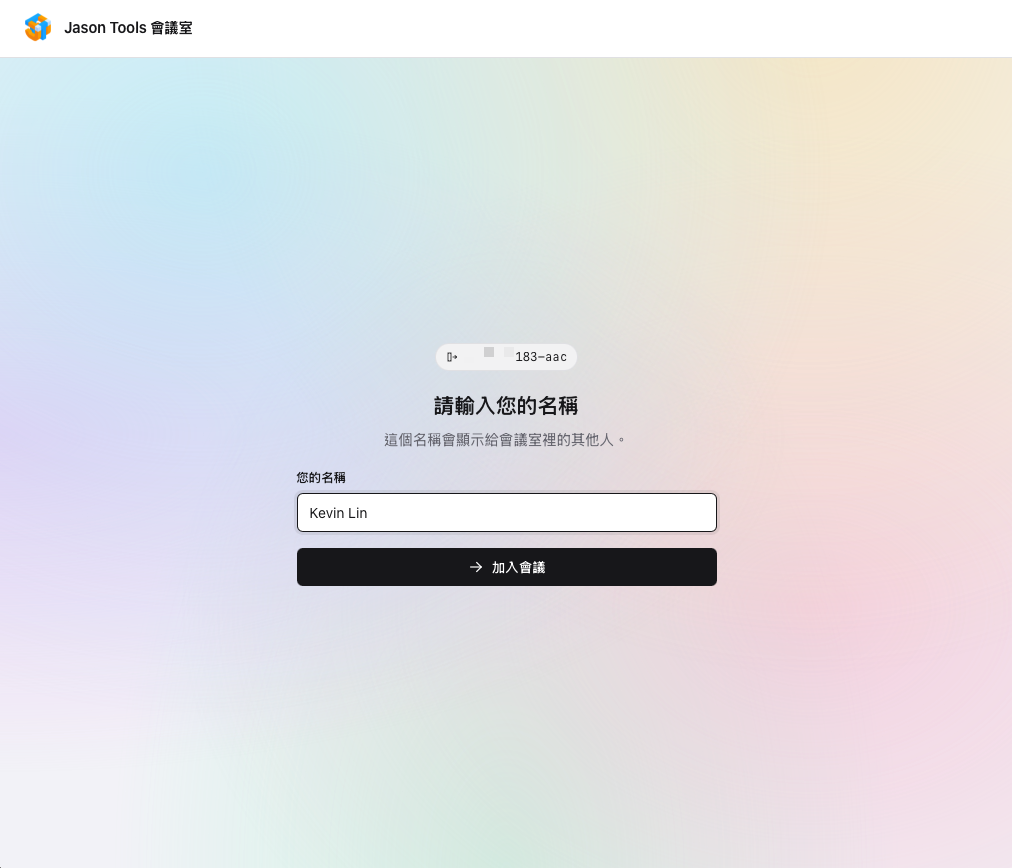
若不在開放時段,來賓會看到翻頁時鐘倒數與會議的起訖時間(就是本文的首圖)。一旦主持人提前進入,系統每隔數秒自動偵測並放行,來賓不需要重整頁面,也不必在那邊苦等。會議已結束則顯示對應的結束頁。
帳號、角色與稽核
這是當初 Jitsi Meet 最缺、也是我最想補的部分。
多帳號與角色
支援多個主持人帳號與兩種角色:admin 可以看全部會議室與所有管理頁,host 只看得到自己建立的。每個帳號可設定顯示名稱、Email、啟用 TOTP 雙因素認證,並可隨時編輯或停用。
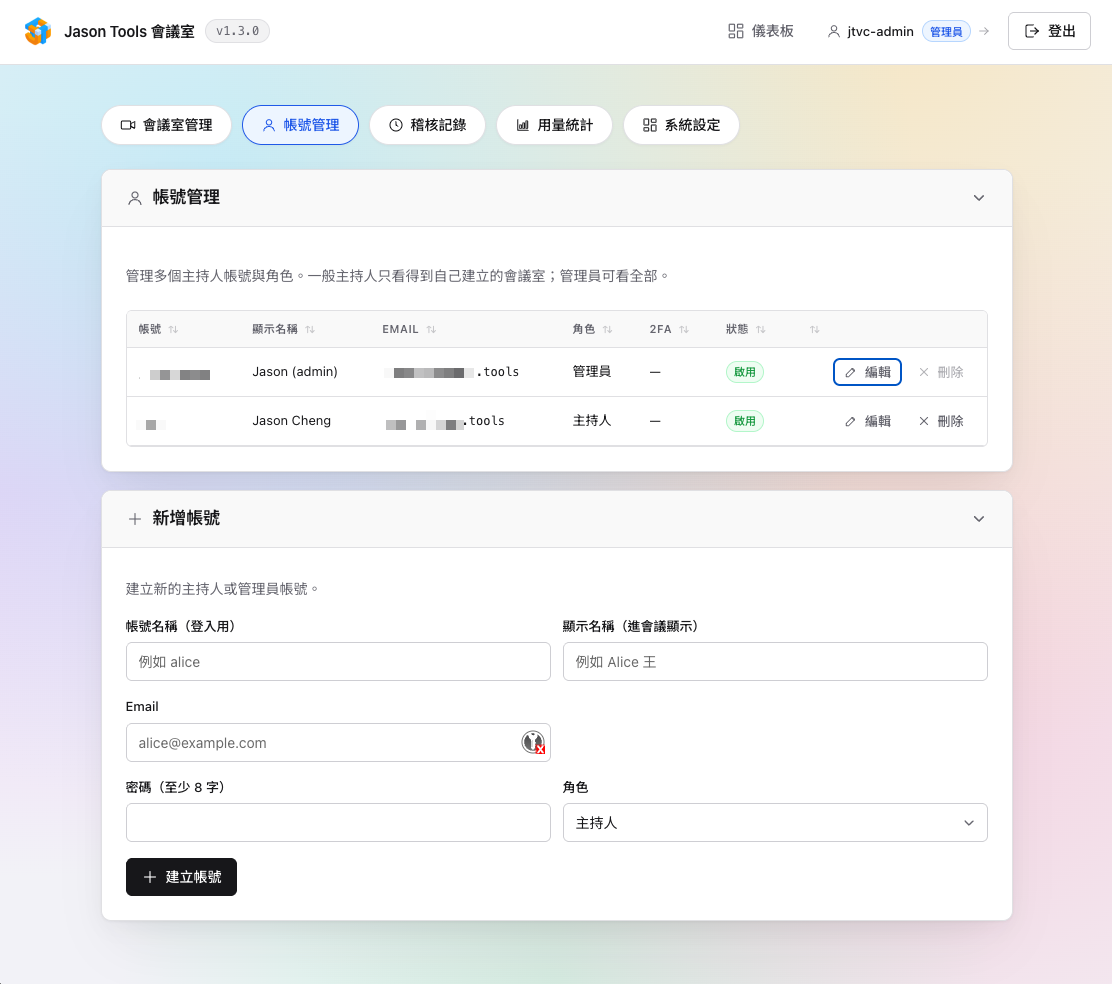
登入保護方面提供 fail2ban 登入失敗鎖定,並且是依真實來源 IP 判斷,這點在反向代理架構下要特別注意設定,後面會再提。
稽核記錄與 SIEM 外拋
登入登出、建立與進入會議室、寄送邀請、帳號與設定變更等行為全數留存。可依行為類型、關鍵字與日期範圍篩選,欄位標題可點擊排序。
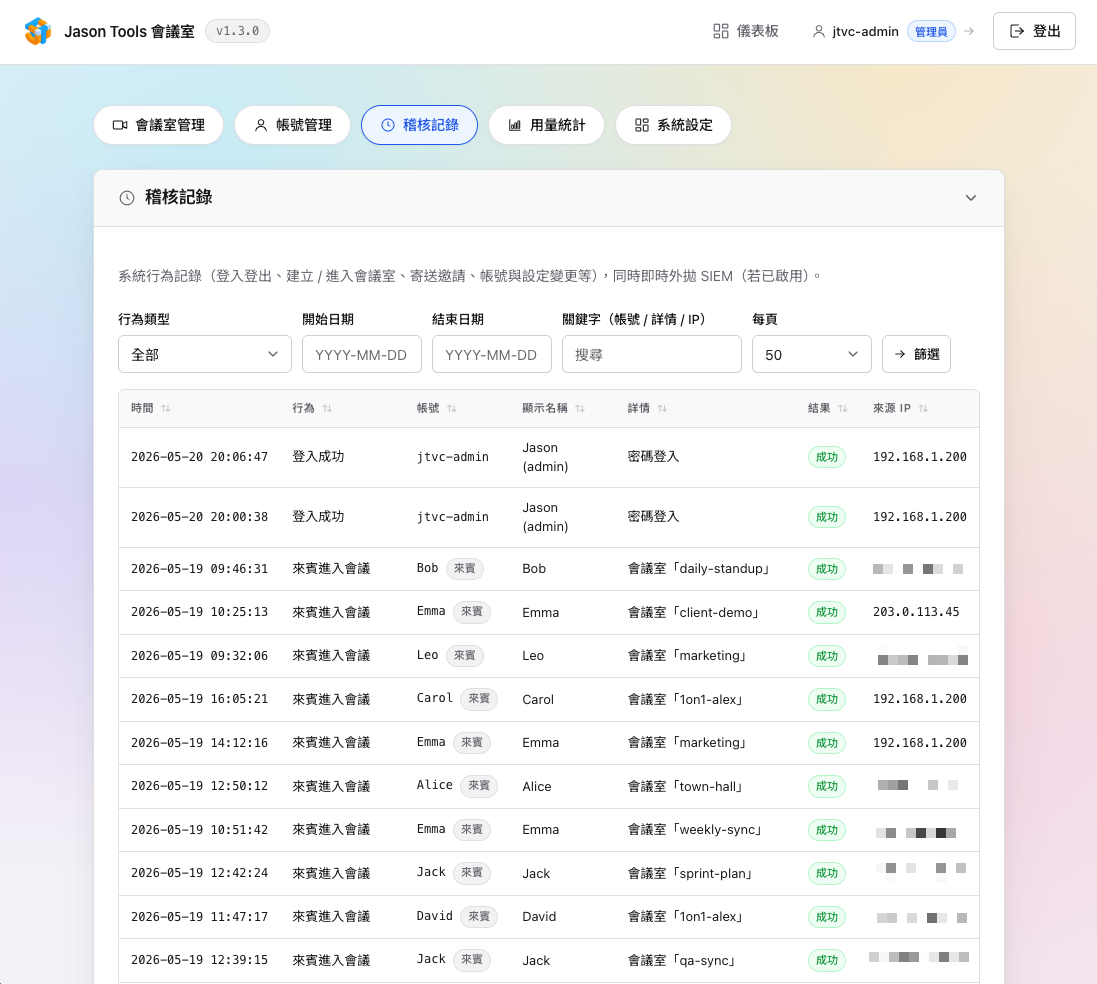
記錄可以即時外拋 syslog、CEF、GELF 三種格式到 SIEM,要接 Graylog、Splunk 或 ArcSight 都可以。
用量統計
數據中心一頁掌握使用狀況,分成通用與 JaaS 專屬兩部分。
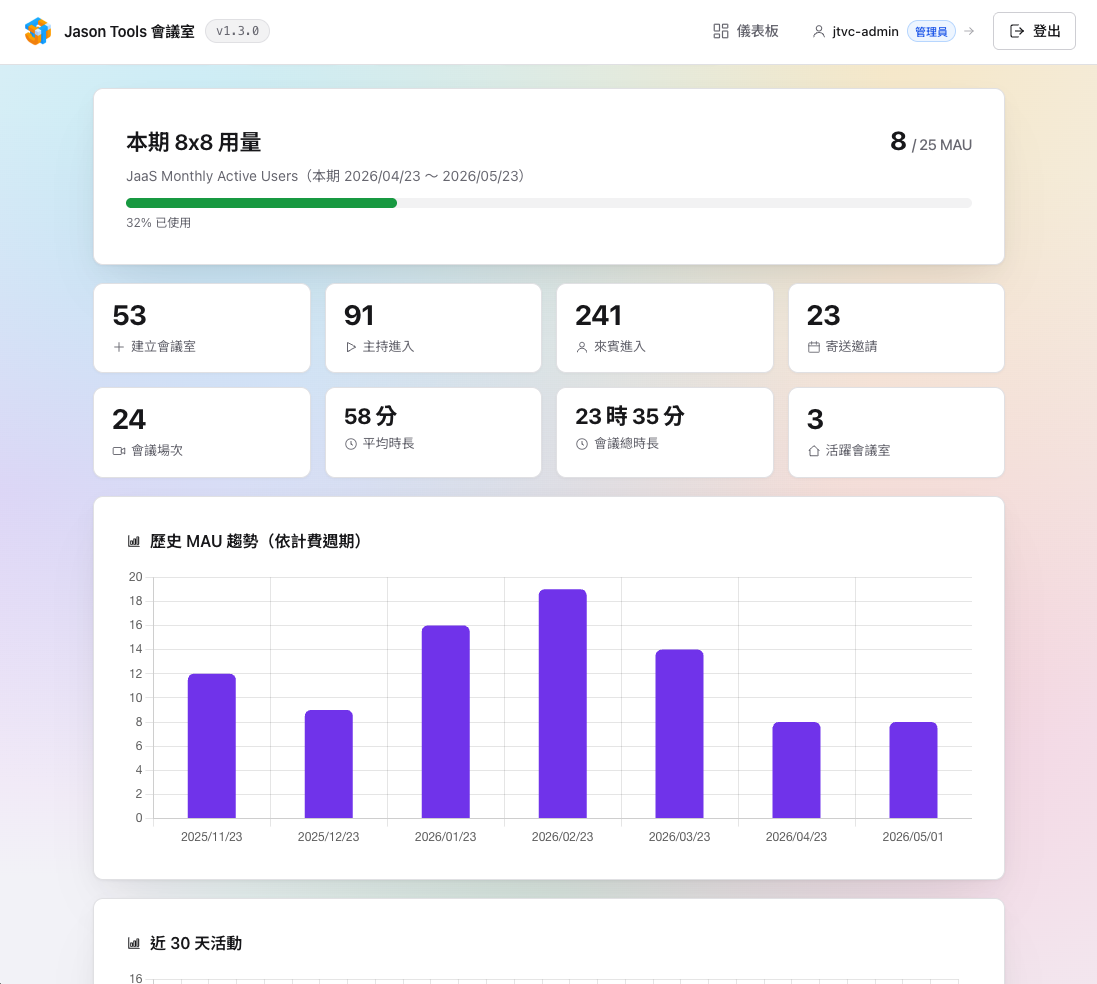
- 兩種模式通用
會議場次與時長、本期會議時長時間軸、主持人排行榜、近 30 天活動折線圖、尖峰同時人數、參與者進出時間軸 - JaaS 模式專屬
本期 MAU 用量與方案上限、各計費週期歷史趨勢,並可手動校正用量基準。另可接 USAGE webhook 做 MAU 統計
自建模式下,上述 JaaS 專屬的兩項會自動隱藏,頁籤名稱也會改稱「會議統計」。
錄影調閱(搭配自建 Jibri)
如果是自建 Jitsi Meet 加上 Jibri 的架構,可以在這裡調閱錄影檔。
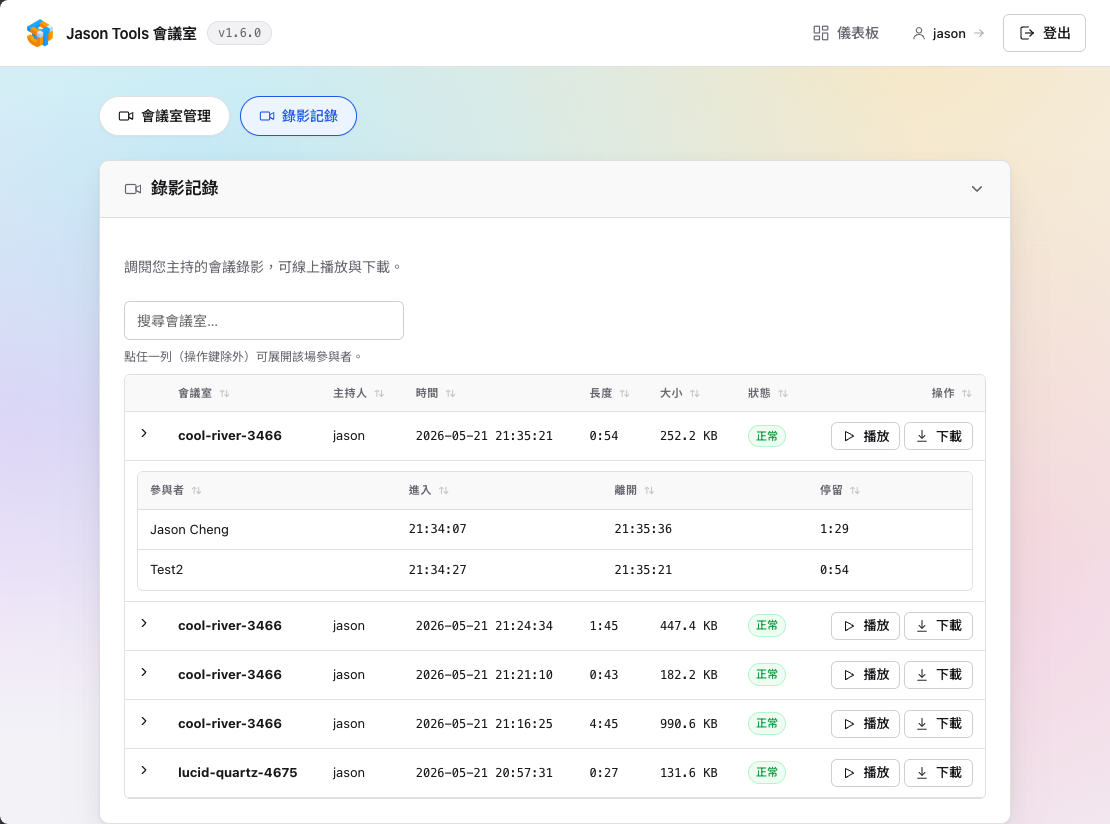
- 線上播放、下載、刪除
並顯示每一筆的大小、長度、狀態 - 依會議室、主持人、參與者搜尋
點任一列可展開該場會議的參與者進出時間軸 - 權限分明
主持人只看得到自己主持會議的錄影,管理者可管全部 - 主機容量與保留政策
可依時間(保留 N 天)、容量(保留可用空間或總量上限)或殘留檔自動清理
請注意保留政策預設全部停用,這是為了避免誤刪,要用請自行評估後開啟。
錄製設定頁還可以設定錄製者在與會者清單中顯示的名稱,並串接 Jibri 主機的調閱服務,填入服務 URL 與 token 後會顯示連線狀態與已註冊的錄製器數量。
關於 Jitsi Meet 的錄影,我在 2023 年也寫過一篇「Jitsi Meet 本機錄影功能釋出」,講的是不需要 Jibri 的本機錄影方式,可以搭配著看,兩者適用的情境不同。
會議室自訂與外觀
自建 Jitsi Meet 模式下,可以逐間設定會議室的介面行為,而且不需要改動 Jitsi 的設定檔,所有設定都在進入會議時自動帶入。
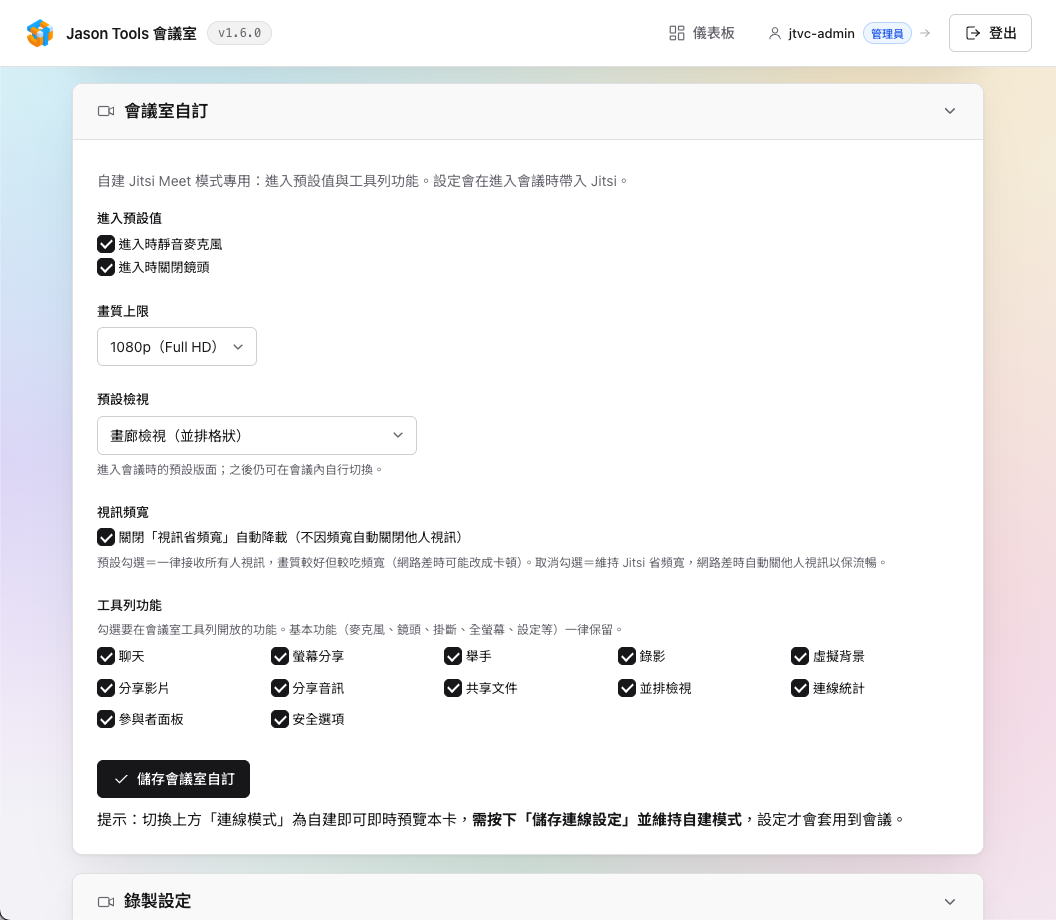
可調整的項目包含進入時是否靜音與關鏡頭、畫質上限、預設檢視(演講者或畫廊)、是否關閉「視訊省頻寬」的自動降載,以及逐項勾選工具列要開放哪些功能,例如聊天、螢幕分享、舉手、錄影、虛擬背景、共享文件等。
外觀客製方面提供 60 種 Jitsi 介面語言、22 種佈景主題、站台名稱與 logo 替換,還有登入頁路徑偽裝。最後這項對於必須對外開放的站台特別有用,可以避免登入頁被自動化工具掃到。
安全性實作
安全性是依 OWASP Top 10:2025 逐項對應實作的:
- A01 存取控制
未授權頁面回 404、會議室依擁有者隔離、CSRF token - A02 安全設定
關閉錯誤顯示與版本洩漏、加上安全標頭、敏感路徑拒絕存取 - A03 供應鏈
零外部 PHP 套件;前端 CDN 資源加 SRI 完整性驗證;映像建置時套用最新 OS 安全更新 - A04 加密
bcrypt 密碼、JWT 簽章、webhook HMAC、安全 session cookie - A05 注入
輸出跳脫、輸入清洗、Email header injection 防護 - A06 安全設計
閘道式架構、預設安全(來賓須具名、主持人在線上才放行)、角色最小權限 - A07 認證
TOTP 2FA、fail2ban 登入鎖定(依真實來源 IP) - A08 資料完整性
webhook 以 HMAC 簽章驗證來源,並用 idempotency key 去除重複事件 - A09 記錄與告警
完整稽核記錄加即時 SIEM 外拋 - A10 例外處理
失敗安全降級:讀取失敗回預設值、寄信或外拋失敗不阻斷主流程、錯誤訊息不外洩
系統需求與安裝
系統需求
- PHP
最低 8.2,建議 8.4 - Web 伺服器
Apache 加 mod_rewrite,需 AllowOverride All;建議再加上 HTTPS - PHP 擴充
openssl、fileinfo、json、mbstring - 其他
可寫入的資料目錄;JaaS 模式需要 8x8 私鑰;走 Docker 則需 Docker 24 以上
提供三種安裝方式,資料與設定皆持久化,更新不會遺失。
方法一:直接安裝(Apache + PHP)
# 取得程式並啟用 .htaccess
git clone https://github.com/jasoncheng7115/jt-vc-portal.git
cd jt-vc-portal
a2enmod rewrite headers
cp dot.htaccess .htaccess

# 持久化資料目錄(預設 /var/jaas-data,可於 config.php 調整)
sudo mkdir -p /var/jaas-data && sudo chown www-data:www-data /var/jaas-data

# JaaS 模式才需要:放入 8x8 私鑰
sudo mkdir -p keys && sudo cp /path/to/private.key keys/private.key
其餘設定在 config.php 調整,包含 DATA_DIR、JWT_PRIVATE_KEY_PATH、初始管理者帳密與可信代理設定。
方法二:Docker 自行打包
git clone https://github.com/jasoncheng7115/jt-vc-portal.git
cd jt-vc-portal
docker build --pull -t jt-vc-portal .

mkdir -p /opt/jt-vc-portal/keys /opt/jt-vc-portal/data
chown 33:33 /opt/jt-vc-portal/data
cp /path/to/private.key /opt/jt-vc-portal/keys/private.key   # JaaS 模式才需要

docker run -d --restart unless-stopped -p 127.0.0.1:58189:58189 \
    -e JTVC_ADMIN_EMAIL="admin@example.com" \
    -e JTVC_ADMIN_PASSWORD="請設定強密碼" \
    -e JTVC_TRUSTED_PROXIES="127.0.0.1,172.16.0.0/12" \
    -v /opt/jt-vc-portal/keys/:/var/www/html/keys \
    -v /opt/jt-vc-portal/data/:/var/jaas-data \
    --name jt-vc-portal jt-vc-portal
方法三:從 Release 載入預建映像
不想自己 build 的話,可以直接下載 Release 打包好的映像,目前僅提供 linux/amd64:
curl -LO https://github.com/jasoncheng7115/jt-vc-portal/releases/download/v1.6.1/jt-vc-portal-1.6.1-docker-amd64.tar.gz
sha256sum -c jt-vc-portal-1.6.1-docker-amd64.tar.gz.sha256   # 驗證完整性
docker load < jt-vc-portal-1.6.1-docker-amd64.tar.gz        # 載入為 jt-vc-portal:latest
之後的 docker run 參數與方法二相同。
更新與升級
所有設定與資料(帳號、會議室、稽核、用量等)都存在 DATA_DIR 或掛載卷裡,更新不會遺失,JSON 結構會自動相容升級。不過更新前仍建議先備份資料目錄與 keys/:
# 更新前備份(建議)
cp -a /opt/jt-vc-portal/data /opt/jt-vc-portal/data.bak-$(date +%Y%m%d)

# 方法一:直接安裝
git pull
cp dot.htaccess .htaccess        # 若 .htaccess 有更新
sudo systemctl reload apache2    # 清 opcache

# 方法二:Docker 自行 build
git pull
docker build --pull -t jt-vc-portal .
docker stop jt-vc-portal && docker rm jt-vc-portal
# 再以原本的參數重新 docker run
登入後可以從左上角的版本號確認是否已更新到新版。
部署注意事項
反向代理與真實來源 IP
系統對外是 :58189,正式環境建議前面再以 nginx 或 Apache 反向代理掛上 HTTPS:
server {
    listen 443 ssl;
    server_name vc.example.com;

    # ssl_certificate     /etc/letsencrypt/live/vc.example.com/fullchain.pem;
    # ssl_certificate_key /etc/letsencrypt/live/vc.example.com/privkey.pem;

    location / {
        proxy_pass http://127.0.0.1:58189/;
        proxy_set_header Host              $host;
        proxy_set_header X-Real-IP         $remote_addr;
        proxy_set_header X-Forwarded-For   $proxy_add_x_forwarded_for;
        proxy_set_header X-Forwarded-Proto $scheme;
    }
}
系統以 X-Real-IP 取得真實來源 IP,供 fail2ban 鎖定與稽核使用,因此請務必讓反向代理帶上這個 header。若前面經過 Cloudflare,請讓反向代理由 CF-Connecting-IP 帶入 X-Real-IP。
務必設定 JTVC_TRUSTED_PROXIES
這是要對外開放時最重要的一項。JTVC_TRUSTED_PROXIES 以逗號分隔 IP 或 CIDR,設定後系統只採信這些可信代理送來的來源標頭。
同時請以 -p 127.0.0.1:58189:58189 或防火牆限制容器埠只讓反向代理可達。否則攻擊者可以直接偽造 X-Real-IP,繞過 fail2ban 並污染稽核記錄。
這個變數留空等於相容模式,也就是盲信標頭,只有在容器埠確實有做隔離的情況下才安全,請勿在對外環境下留空。
啟用 JWT 後行動 App 無法直接加入
這點務必先評估清楚。啟用 JWT 驗證後(8x8 JaaS 一律需要;自建 Jitsi Meet 設 ENABLE_AUTH=1 時),會議室只接受 jt-vc-portal 簽發的 token。
因此官方的 Jitsi Meet 行動 App(iOS 與 Android)將無法直接加入,手機使用者請改用手機瀏覽器開啟邀請連結。
附帶的 Jitsi Meet 與 Jibri 安裝文件
如果要走自建路線,這個專案同時附上兩份完整的部署文件,這也是我當年做建置案時最希望有人先寫好的東西:
- JITSI-MEET-SETUP.md
從官方 Docker 版 Jitsi Meet 一路設定到與 jt-vc-portal 搭配,包含架構、連接埠與 NAT、TLS、JWT 與主持人權限、媒體後援與 TURN - JIBRI-SETUP.md
在自建 Jitsi Meet 上加裝 Jibri 錄影,包含 VM 需求、snd-aloop、同時多會議室錄製、錄影中文顯示所需的 CJK 字型、獨立 Jibri VM 的實作方式
Jibri 屬於選配,不安裝完全不影響 Jitsi Meet 與會議運作,只是不提供錄影功能,需要時再加裝即可。
結論
Jitsi Meet 本身的技術一直都很好,我當年不再接這類案子的原因,從來不是它的視訊品質不行,而是缺少一層企業環境該有的管理與稽核,導致每一案都要重新客製一遍。
jt-vc-portal 想補的就是這一層。把帳號、角色、2FA、預約、大廳、邀請、稽核、統計、錄影調閱這些東西做成網頁介面,讓維運的人不用再去碰 prosody 設定檔。
另外我覺得雙模式的設計蠻實用的:小團隊先用 8x8 JaaS 的免費 Dev 方案(每月 25 MAU)幾分鐘上線,等到規模成長、或是合規上要求媒體資料不得出自家機房,再切換成自建 Jitsi Meet,這個切換是在管理介面改設定,不需要改程式碼。
專案以 Apache 2.0 授權釋出,歡迎取用、修改與回報問題。如果你也曾經為了 Jitsi Meet 的帳號管理魔改過 prosody,應該會懂我在說什麼。
參考資料
- jt-vc-portal:原始碼庫(GitHub)
https://github.com/jasoncheng7115/jt-vc-portal - jt-vc-portal:專案介紹頁
https://jasoncheng7115.github.io/jt-vc-portal/ - 自建 Jitsi Meet 整合文件(JITSI-MEET-SETUP.md)
https://github.com/jasoncheng7115/jt-vc-portal/blob/main/JITSI-MEET-SETUP.md - Jibri 錄影整合文件(JIBRI-SETUP.md)
https://github.com/jasoncheng7115/jt-vc-portal/blob/main/JIBRI-SETUP.md - [經驗分享] 拆解 Jitsi Meet 進階管理能力
https://blog.jason.tools/2022/09/jitsi-meet-manage.html - [經驗分享] Jitsi Meet 本機錄影功能釋出
https://blog.jason.tools/2023/05/jitsi-meet-local-recording.html - [套件推薦] 遠端會議與遠端教學開源套件如何選擇
https://blog.jason.tools/2020/04/jitsimeet-bigbluebutton.html - Jitsi Meet 官方網站
https://jitsi.org/jitsi-meet/ - 8x8 JaaS(Jitsi as a Service)
https://jaas.8x8.vc/