身為工程師,一直以來我對系統介面都是實用優先,對酷炫的動畫效果從不認為重要。直到我遇上這幾件事。
很多年前某次社群研討會,有個美術設計兼前端開發者說「Proxmox VE 介面不好看」。
接著是多位甲方承辦人員,無奈地說「我們也不在意介面,但是需要有酷炫的東西給不懂的長官看」。
然後是多位客戶的 IT 主管,緩緩坐下、長嘆一聲說「你幫我們弄了 Grafana PVE 看板,長官還是覺得不夠滿足」。
既然如此,我來搞一個畫面科幻風格又有酷炫動畫效果的套件,放在客戶的戰情室螢幕上不就搞定了嗎?
這就是 jt-proxense 的由來,目前版本 v0.9.4,以 Apache 2.0 授權釋出。
從看板長成控制台
先說明一件事:我最初在社群發布時,它只能做使用狀況檢視,純看板、不能操作,當時我寫的是「日後會逐步加入可管理操作的功能」。
後來一路做下去,現在已經不只是看板了。從 v0.2 加入認證與稽核、v0.3 加入客體機控制,一直到 v0.4 至 v0.8 的機群維運功能,它變成一個帶身分驗證與稽核的控制台,只是外觀仍然維持那個賽博龐克風格。
所以這篇會分兩段講:先講當初那些「給長官看」的檢視畫面,再講後來長出來的維運功能。
還有一點要先講清楚:所有進入頁面、轉場、操作都搭配大量動畫,這些用截圖是傳達不出來的,專案首頁上有一段展示影片,建議直接去看。
六種檢視
同一份即時狀態,六種不同的看法,可以用快速鍵直接切換。這是專為戰情室設計的,哈。
看板檢視(Dashboard)
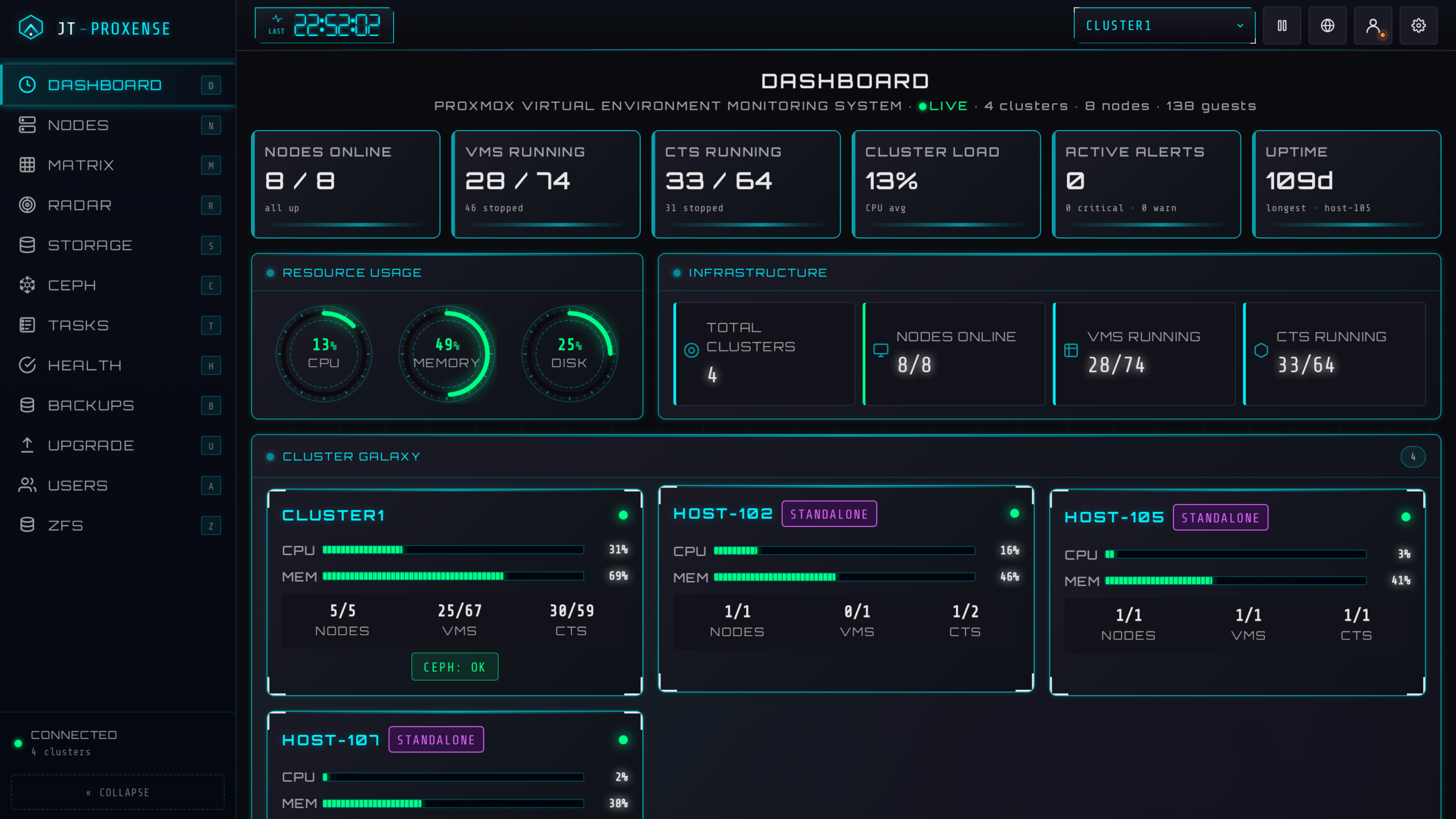
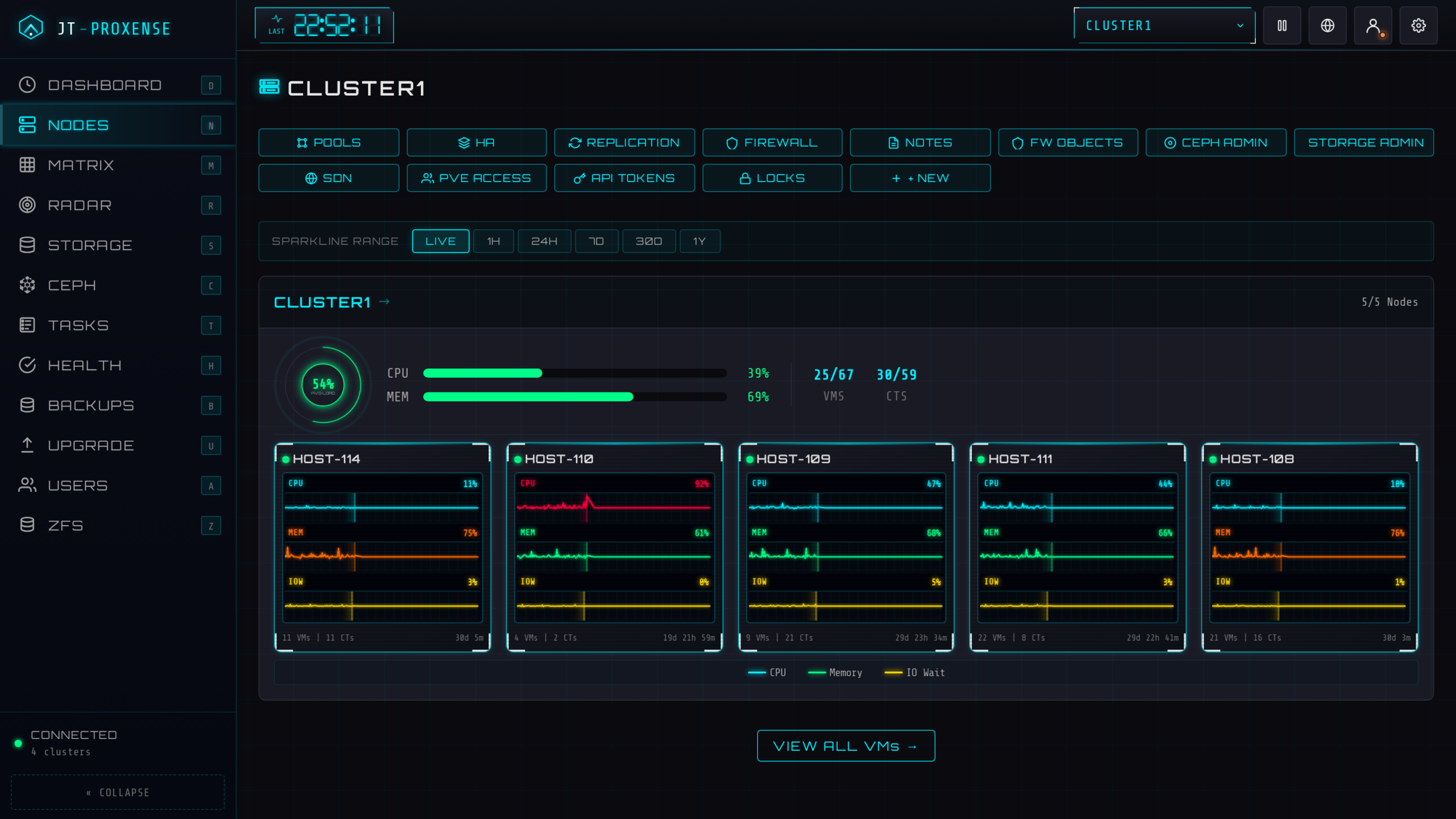
全域總覽,支援多個叢集與獨立節點,顯示資源錶、基礎架構總量與各叢集的健康狀況。就是本文的首圖。
節點檢視(Nodes)
節點的效能採用心電圖效果呈現,CPU、記憶體、I/O 都畫成即時波形。擺在戰情室效果應該更讚。
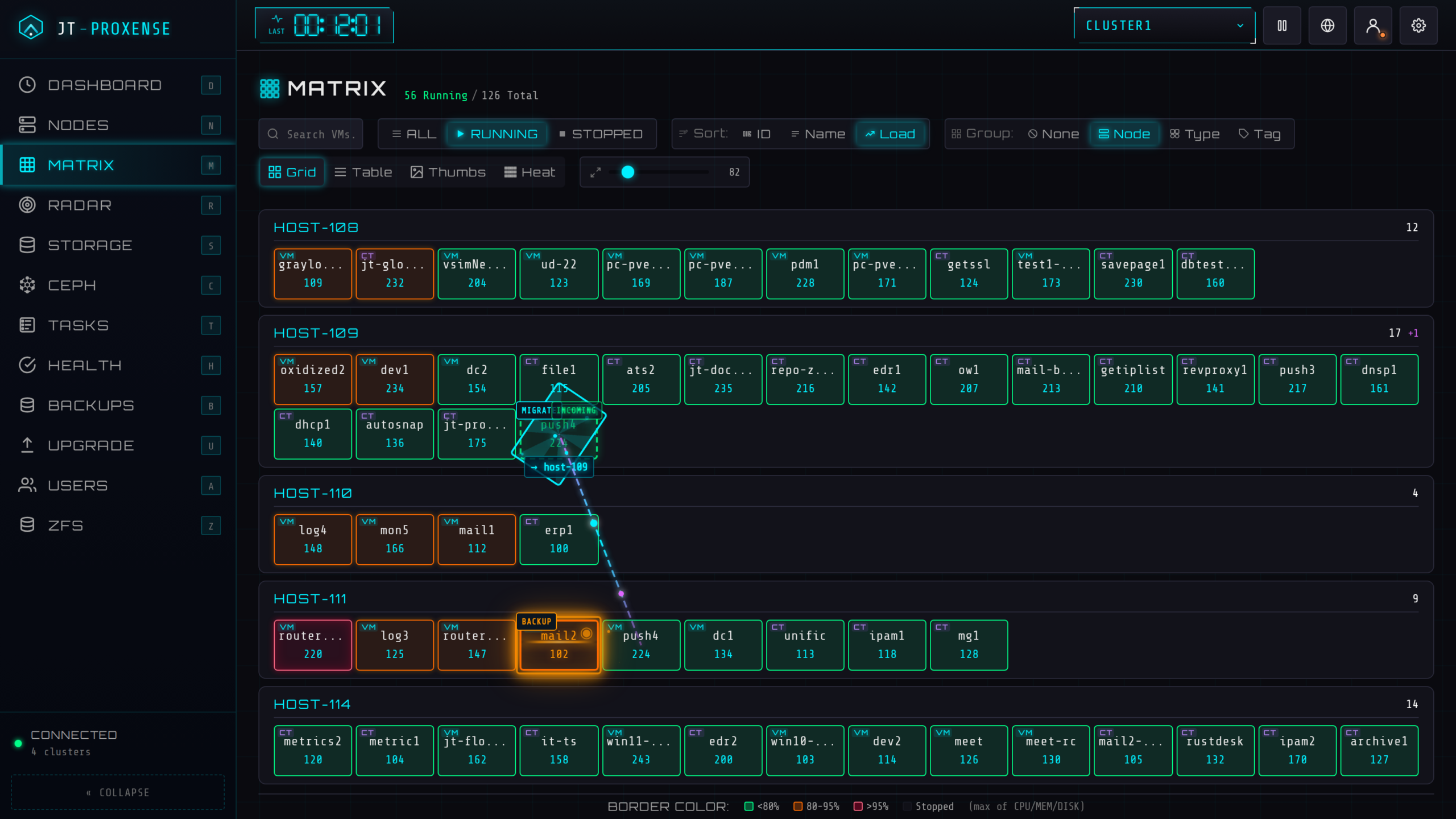
矩陣檢視(Matrix)
所有客體機以色塊呈現其狀態,例如正在備份或遷移,遷移時還會用線條連接到目的地。可依狀態篩選、依負載排序、依節點分組,密度也可以調整。
矩陣檢視底下還有幾種不同的呈現方式:
- 表格檢視
可排序、可篩選、欄位可自選。工程師比較習慣這種檢視方式 - 縮圖檢視
每台執行中的客體機都顯示即時畫面 - 熱區圖檢視
一眼看出負載熱點
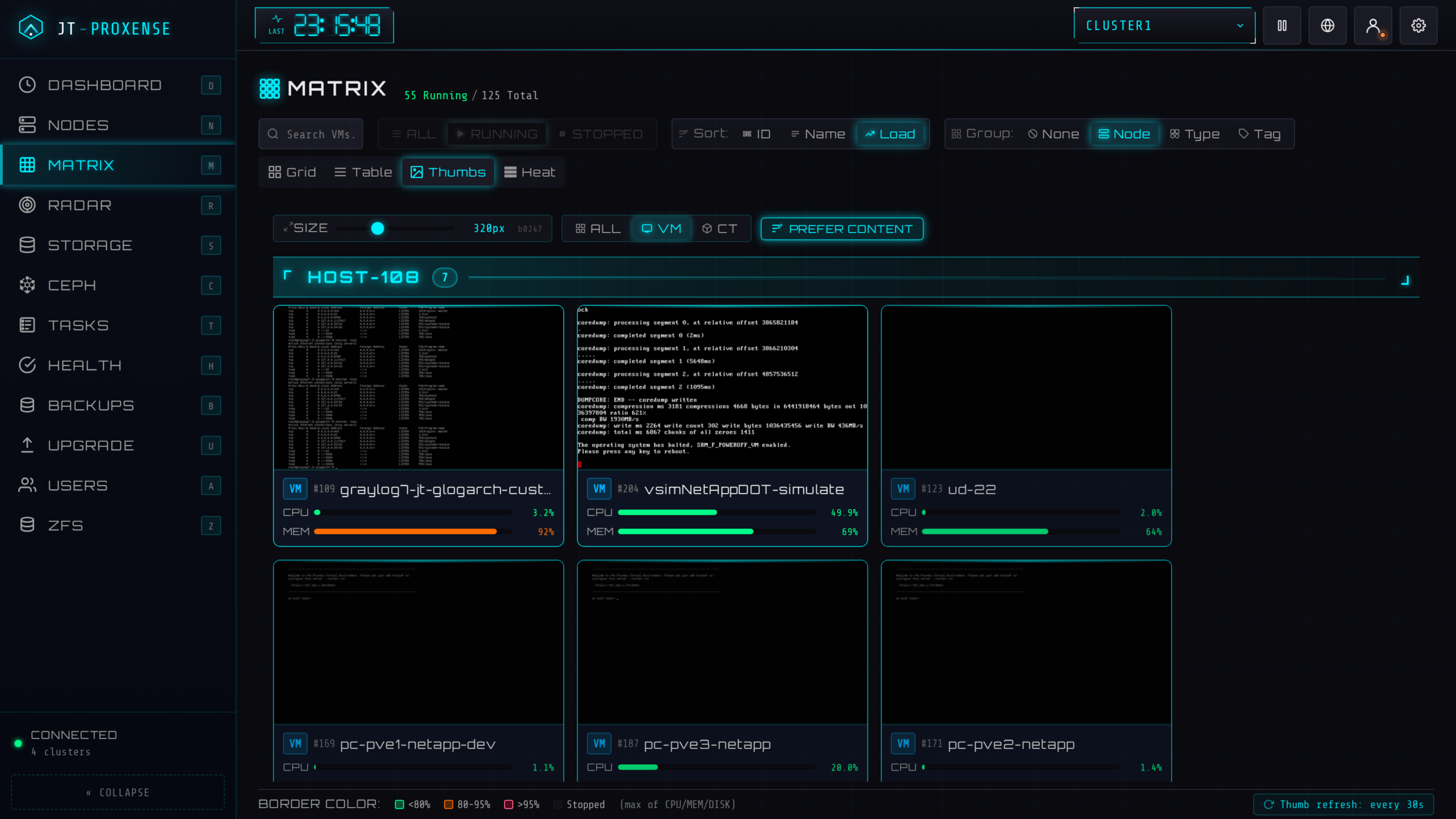
這個縮圖功能實作上花了點工夫:QEMU 走精簡版的 RFB 3.8 客戶端取畫面,LXC 則是走 termproxy 搭配 vt100 模擬器,所以容器的卡片顯示的是真實的 shell 輸出,而不是一片黑。點任一張卡片可以放大,還有 CRT 雜訊的載入效果。
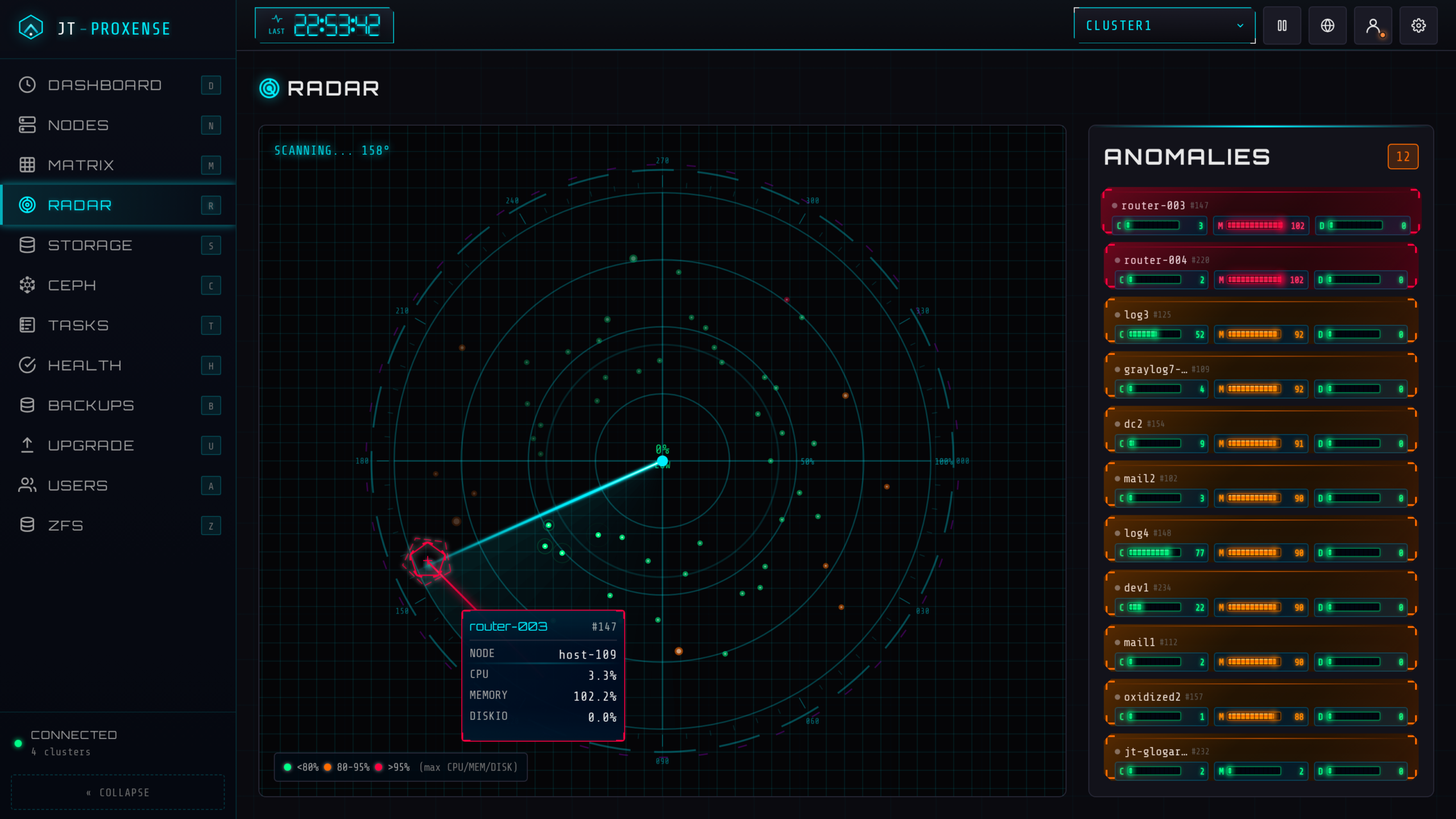
雷達檢視(Radar)
異常偵測用的雷達。越外圈且客體機為紅色,表示使用負載越高,點選可彈出卡片顯示細節。突波、超過門檻、節點離線都會跳進視野。
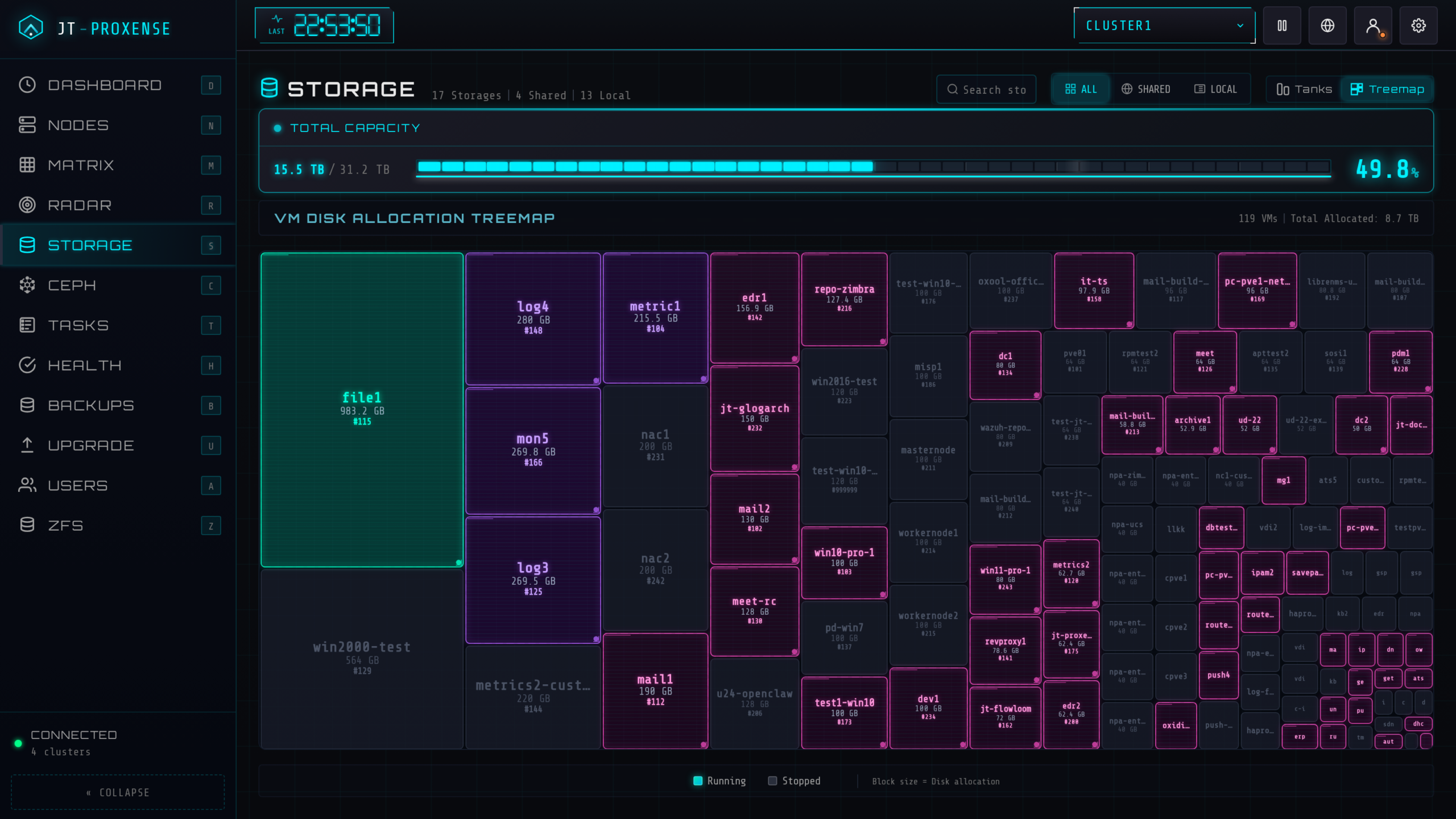
儲存檢視(Storage)
顯示所有儲存區的用量,並以顏色區分不同的儲存系統類型。另外還有 Treemap 模式,方便一次看出所有客體機的磁碟大小比例,容量壓力會直接變成看得見的面積。
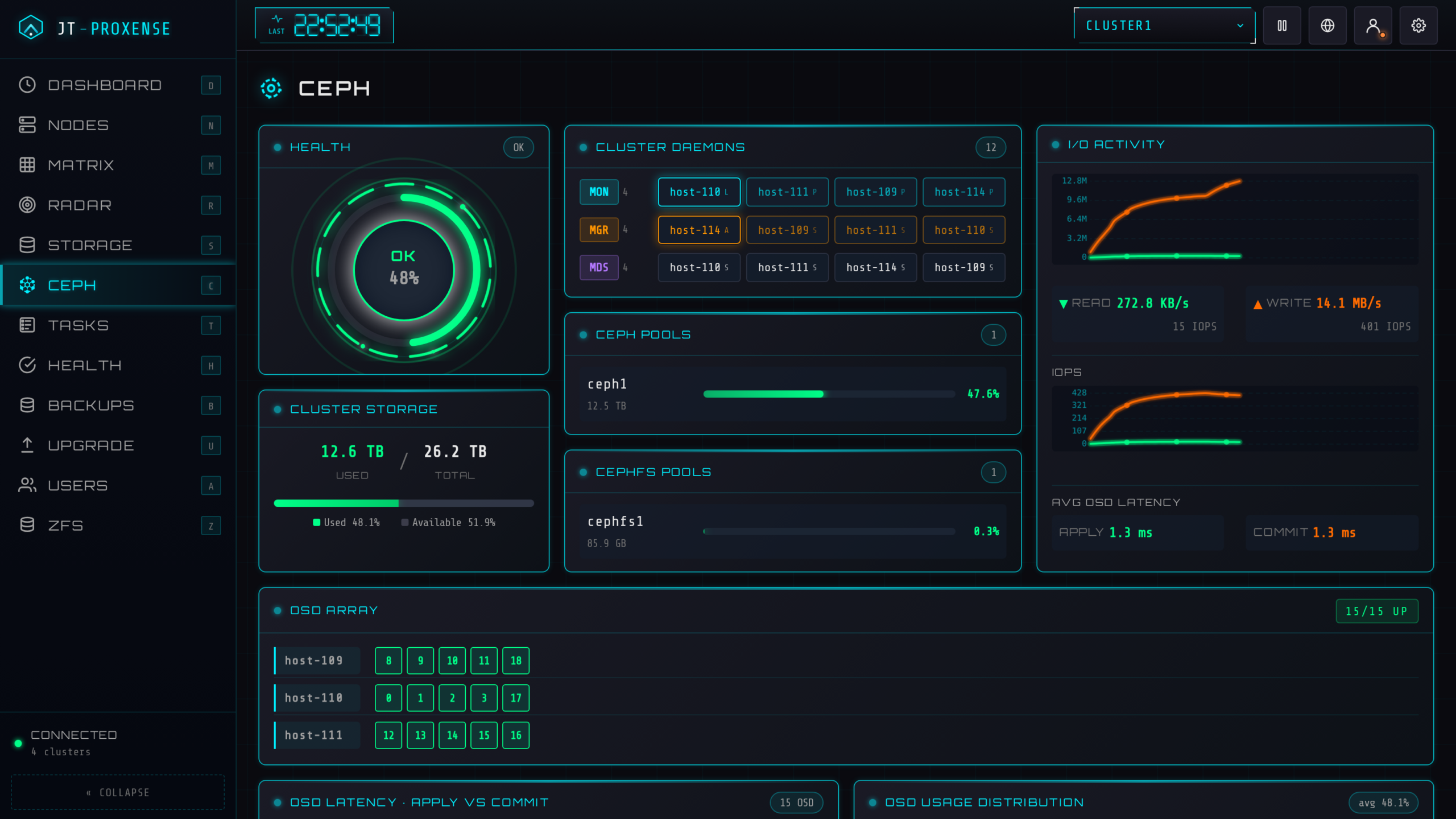
Ceph 檢視
觀看 Ceph 分散式儲存的狀況,包含叢集拓樸、即時 IOPS、OSD 與 pool 的狀態,以及回復進度,全部畫在同一張圖上。
快速鍵
- D 看板檢視
- N 節點檢視
- M 矩陣檢視
- R 雷達檢視
- S 儲存檢視
- C Ceph 檢視
- Space 暫停或繼續動畫
- Ctrl+S 開關設定面板
認證、權限與稽核
既然後來加入了可以改變狀態的操作,身分驗證與稽核就不能省。這一整層預設關閉,要用才開,開了之後行為與 v0.1 純看板時期一致。
- 認證
Argon2id 密碼雜湊、12 小時滑動 session、可選 PAM 後端直接用系統帳號登入、TOTP 雙因素認證附 8 組備用碼,並有依來源 IP 的登入速率限制(5 分鐘內失敗 5 次) - 角色與範圍
三種角色 viewer、operator、admin,權限可以同時依叢集與客體機樣式界定,支援名稱萬用字元(如 web-*)與標籤(如 tag:prod),比對到多筆時取權限最高者 - 稽核記錄
唯附加(append-only)的 SQLite 稽核軌跡,登入、角色變更、設定修改、客體機操作全部記錄,可在 /audit 瀏覽、依日期篩選、匯出 CSV,保留期間可設定 - 緊急復原 CLI
萬一把自己鎖在門外,jt-proxense auth disable 在服務沒啟動的情況下也能執行,可離線重設密碼、清除遺失的驗證器、修正壞掉的設定;被登入速率限制擋住時用 jt-proxense unlock 清除,且不會動到密碼
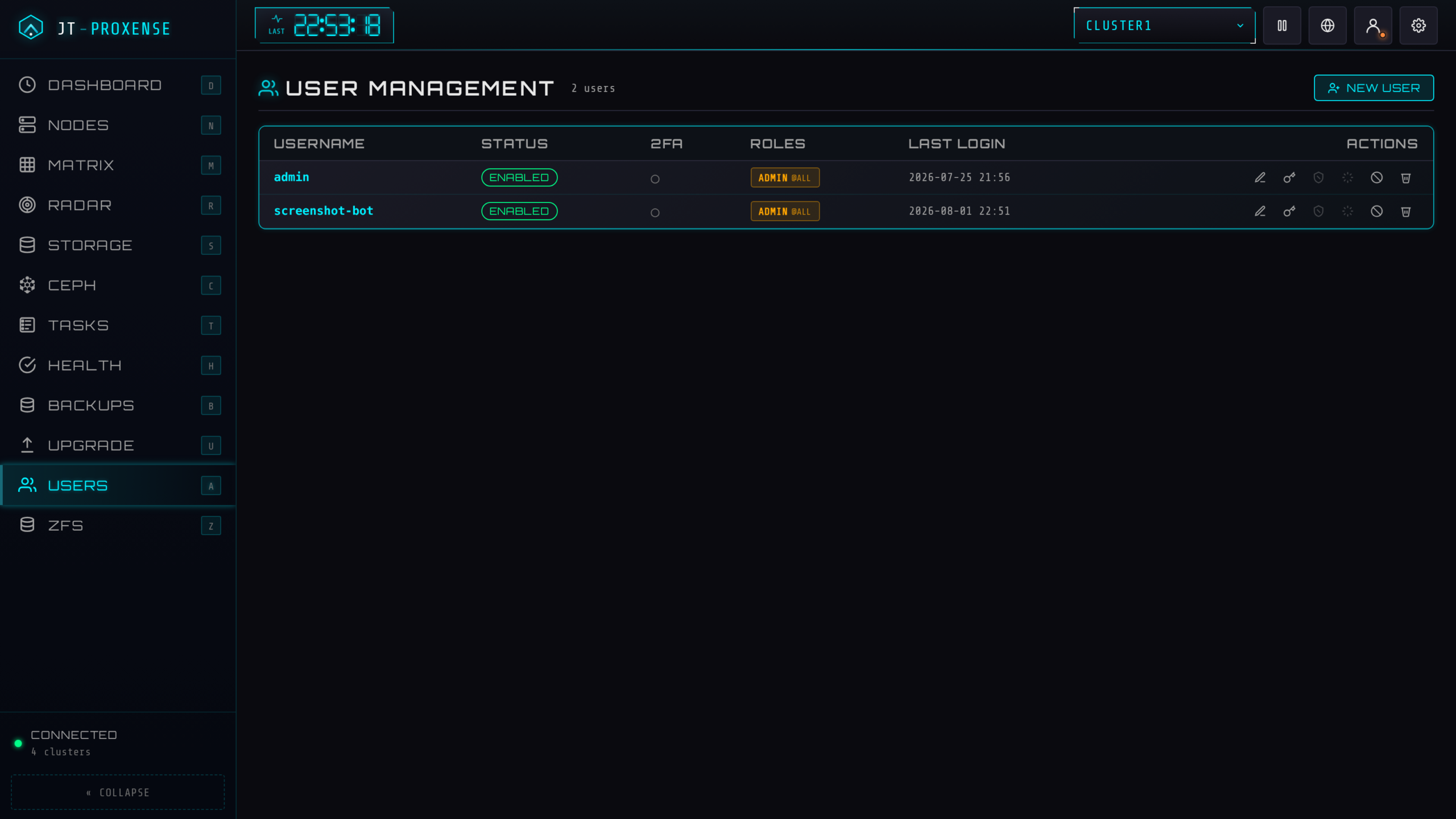
使用者管理可以完全在網頁介面完成:建立本機帳號、依叢集與客體機樣式授予角色、註冊或重設 TOTP、重新產生備用碼、停用或刪除。後端支援本機、PAM 與 LDAP,而且每一個會改變狀態的動作都會落進稽核記錄。
客體機操作
這一層一樣預設關閉,要在設定檔把 vm_control.enabled 設為 true 才會啟用。
- 生命週期操作
VM 與 LXC 的啟動、停止、關機、重開、暫停、繼續 - 批次操作
單一請求最多 100 個 vmid,VM 與 CT 可以混合 - 分級確認
強制停止與遷移這類動作需要 admin 確認 - 叢集內遷移
VM 走線上遷移,容器則是離線遷移後重啟 - 跨叢集遷移精靈
會自動偵測來源 VM、挑選目標叢集端點、取得 TLS 指紋,並排出磁碟與網卡的對應關係,附驗證、試跑預檢、線上與離線模式、頻寬限制。僅限 admin,且受 PVE API 限制只支援 QEMU
遷移失敗時會跳出鎖定復原提示,直接給你可以複製貼上的 qm unlock 指令,這個小細節在實際維運時蠻有感的。
機群維運功能
從管一個叢集,到管一整片機器。這部分是 v0.4 到 v0.8 陸續加上去的,講的是日常維運要做的事,而不只是看著它。
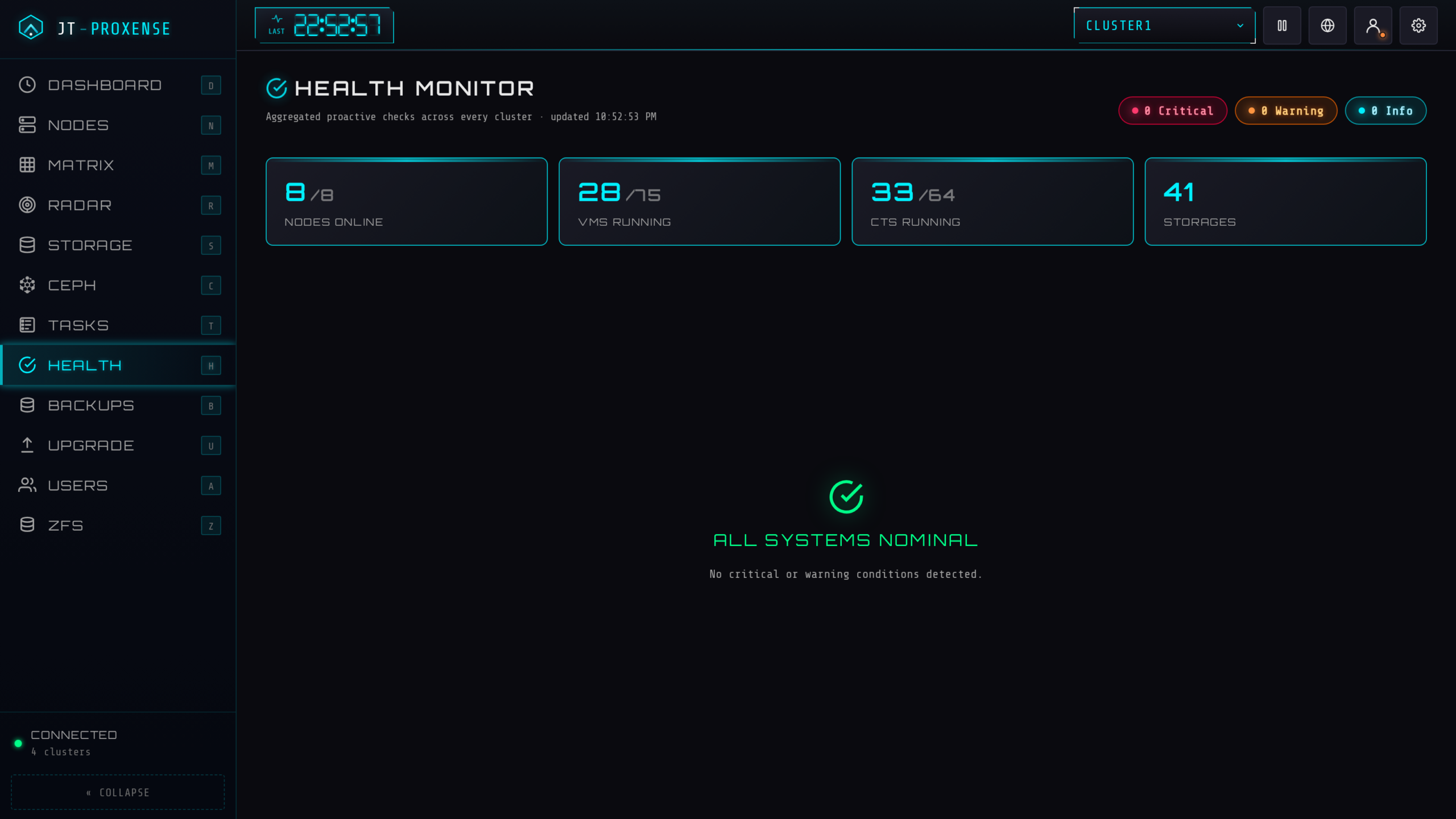
健康監測與 Corosync
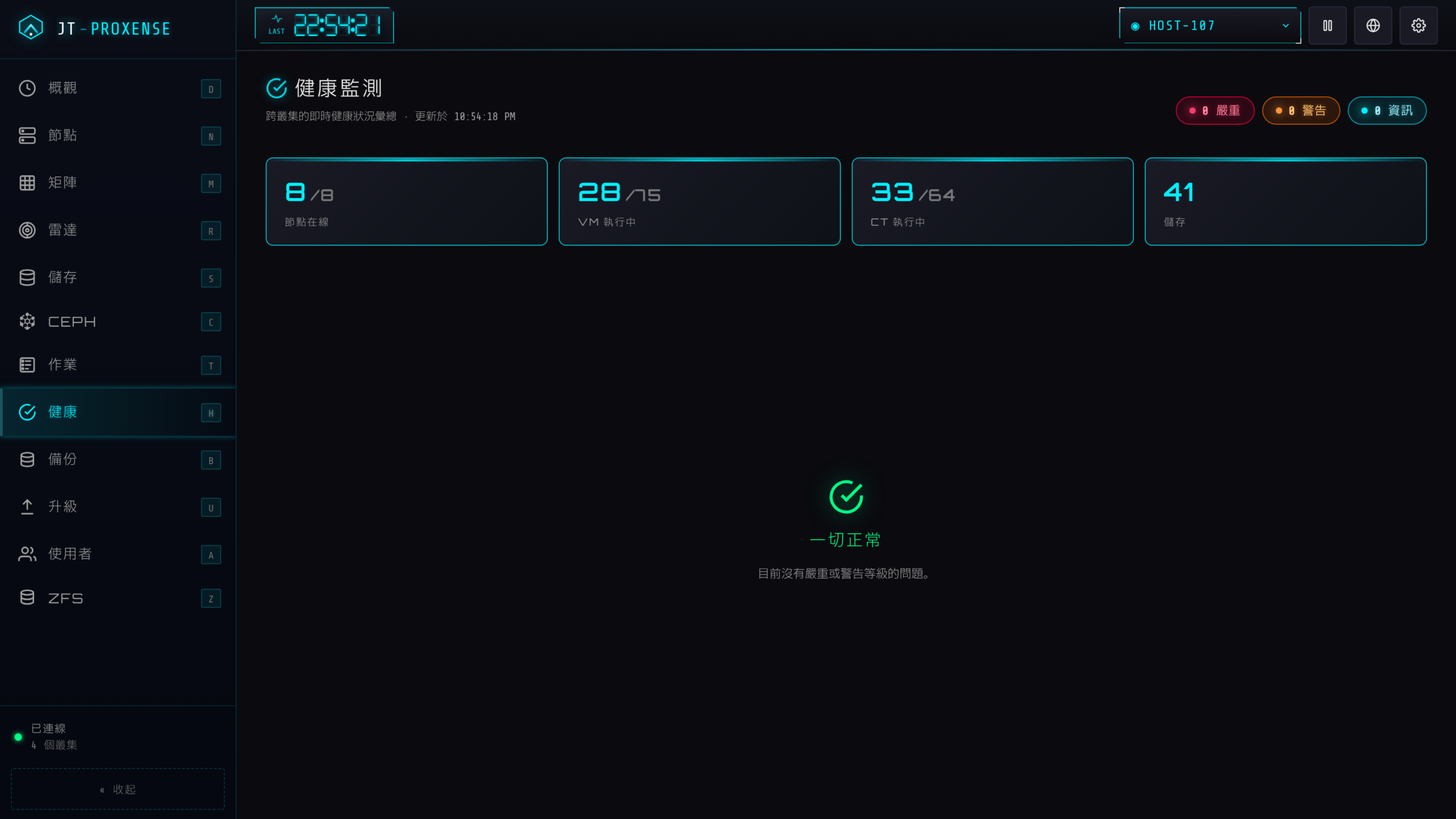
一頁彙整所有叢集的主動檢查:節點離線、CPU 與記憶體過高、儲存空間將滿、Ceph 警告、憑證到期、待更新套件、HA 與複寫狀態。
另外還有從記錄推導的硬體發現,會掃描各節點的 syslog 找出 ECC、MCE、OOM、磁碟 I/O 錯誤、檔案系統毀損等徵兆。Corosync 則有獨立面板,顯示 quorum、票數、各節點的連結狀態與 ring 延遲。
ZFS 儲存集區維運
這一段是我自己覺得最實用的。Proxmox VE 原生的 WebUI 可以建立儲存集區,然後就把你丟在命令列前面,之後所有維護都得自己下指令。這個功能補的就是後面那一半。
- 更換磁碟
包含開機磁碟所需的 ESP 處理 - 擴充
新增 vdev、加入 log、cache、special 裝置,以及 RAIDZ 線上擴充 - 多 vdev 建置精靈、scrub 與 TRIM
- 影響範圍檢視
明確列出這個儲存集區掛掉會連帶影響哪些 PVE 儲存與客體機
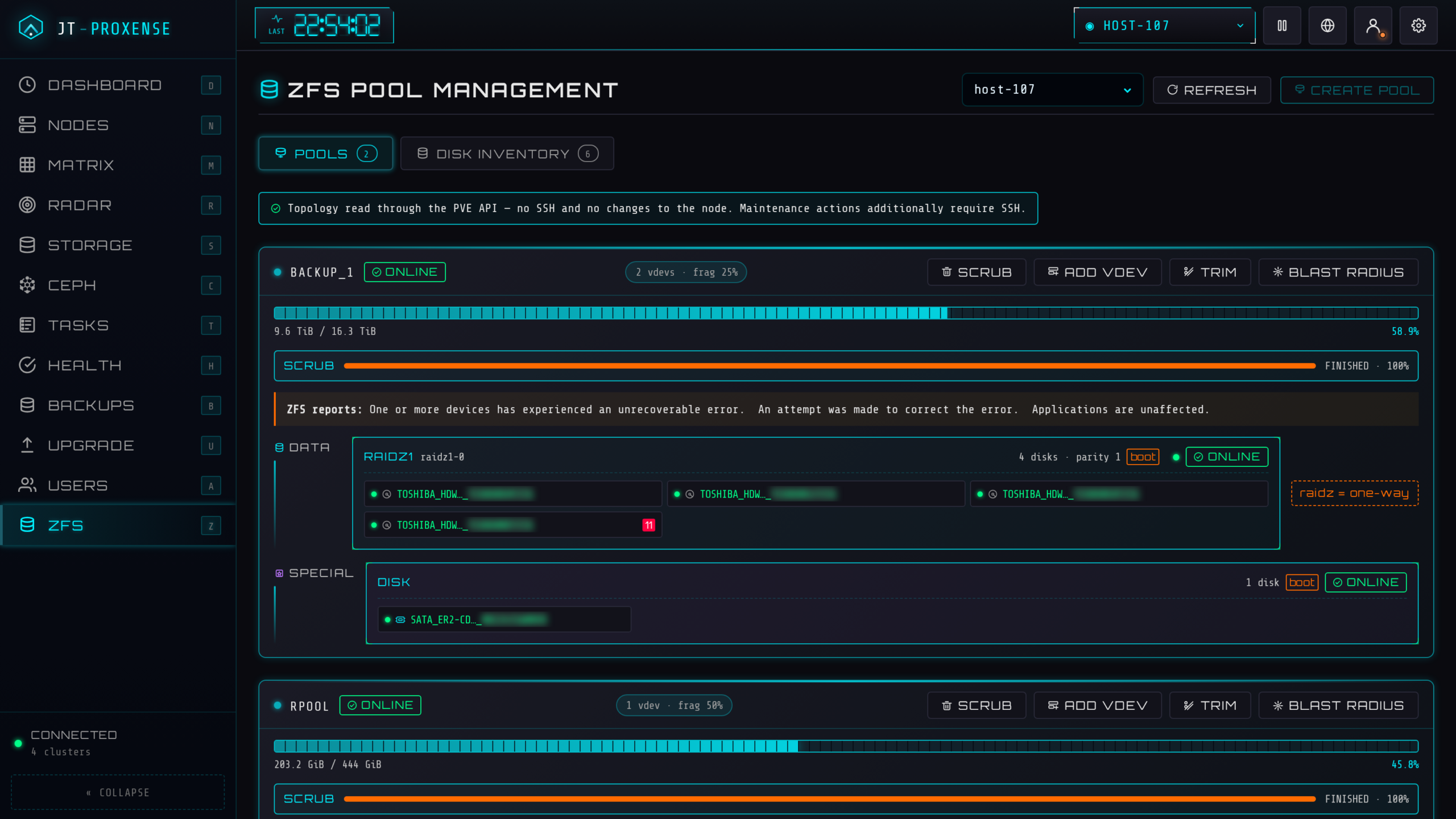
拓樸是畫出來的,不是列出來的:從儲存集區到 vdev 到個別磁碟,標示 HDD、SSD、NVMe,並用冗餘點數顯示這一組還能再壞幾顆。
安全性上有兩個設計值得一提:讀取一律走 PVE API,不用 SSH、不動節點,只有維護動作才需要 SSH;而且每個動作都會先用 ZFS 自己的 dry run 預覽一次,再要求你輸入儲存集區名稱確認。像更換開機磁碟這種長時間作業,resilver 進度是記在伺服器端追蹤的,關掉分頁再回來還在。
滾動式主機升級
批次協調器,每台主機依序執行:疏散客體機、apt dist-upgrade 全自動升級、admin 確認後重開機、可選擇遷移回來。
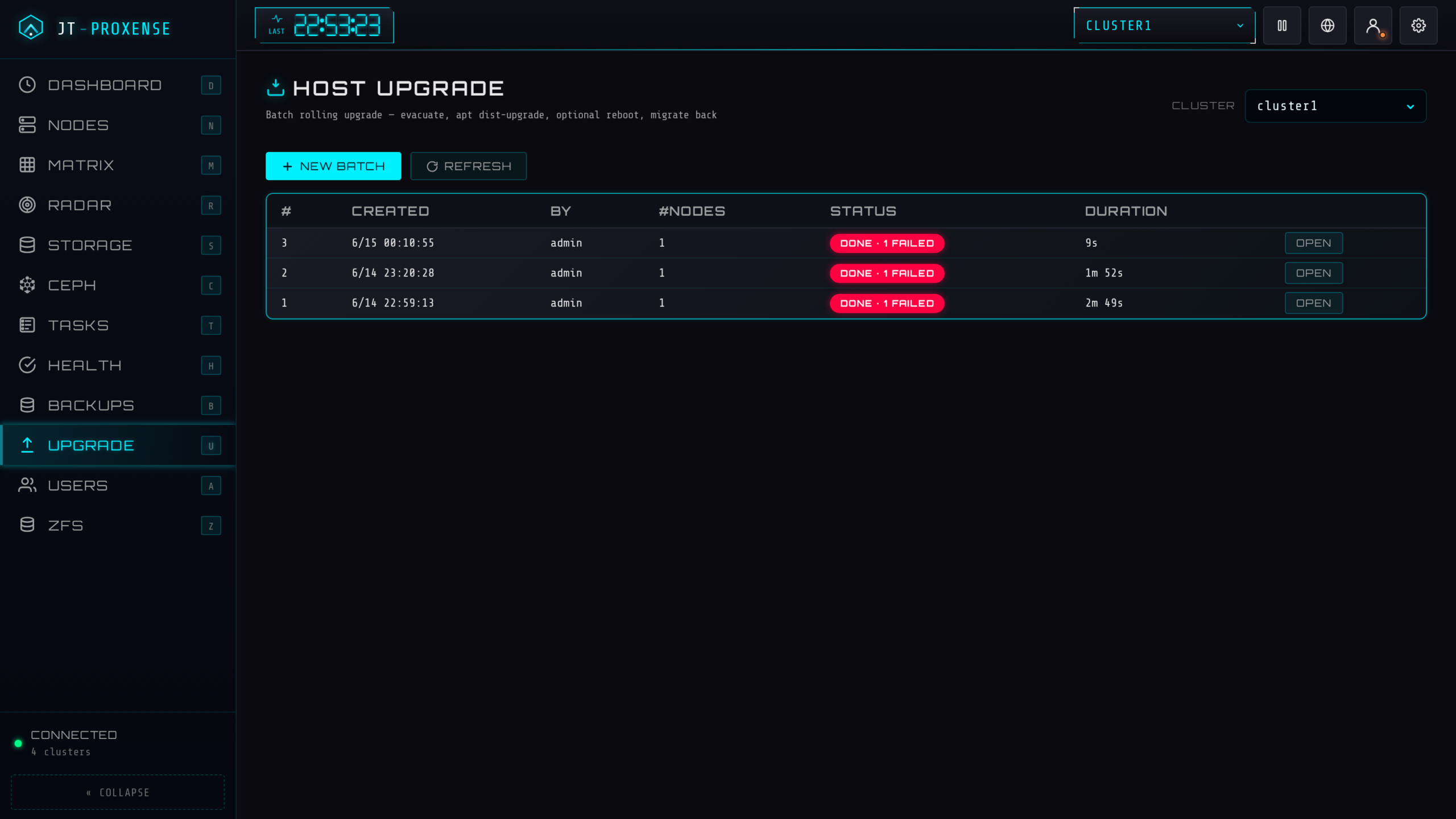
疏散有三種模式(自動、手動、原地),並且是 Ceph 感知的:會先設 noout,並在切換到下一台主機之前等待所有 PG 回到 active+clean。狀態板會即時標示出任何失敗的節點。
備份排程
可以讀取與管理叢集層級的 vzdump 排程工作,也可以從對話框直接發動一次性備份。
如果目標是 Proxmox Backup Server,介面會自動感知:壓縮選項會消失(因為 PBS 本身就做去重),並改為顯示 PBS 專屬的選項,例如註記範本、保護旗標、失敗時寄信。每台客體機也有各自的備份歷史,可以還原與驗證。
其他維運功能
- 儲存內容瀏覽
點任何檔案層級的儲存,依內容類型分頁顯示(備份、ISO、CT 範本、Snippets、匯入、磁碟映像、CT root),而且只顯示該儲存實際有的分頁。可排序、可搜尋,刪除會留稽核。區塊層級的儲存(RBD、LVM、ZFSpool)則只提供列表檢視 - 匯出成 OVA 或 Hyper-V
把 QEMU VM 轉成 VMware 與 VirtualBox 用的 OVA,或 Hyper-V 的 VHDX。透過 SSH 在節點上執行,並有內部工作佇列,所以轉檔不會因為關掉瀏覽器分頁就中斷。附工具自動安裝與版本檢查、空間預檢、串流下載,產出檔 24 小時後自動清除 - 節點維運
每個節點的網路介面檢視(網卡、bridge、bond 的連結與速率)、NTP 與 chrony 設定、磁碟與 SMART、服務、系統記錄 - SSH 金鑰散布
手動授權一台節點之後,可以透過節點之間的 SSH 一鍵把主機金鑰散布到其餘節點 - 工作記錄
叢集操作記錄與即時明細 - 內建主控台
瀏覽器內的 noVNC framebuffer,也可以在矩陣檢視按右鍵直接對客體機操作
設定與語言
設定頁可以調整介面、告警條件等等,也可以方便地開關要檢視的叢集與獨立節點。叢集連線的新增與移除都在這裡完成,不需要手動編輯 config.yaml,存檔後會自動熱重載。
內建英文與繁體中文兩種語言,可即時切換。
告警門檻的預設值是 CPU 警告 80%、危險 95%,輪詢間隔預設 2 秒,這些都可以調整。
安裝
一行指令,僅支援 Linux,需要 Python 3.10 以上與 sudo 權限。Debian、Ubuntu、RHEL、Rocky、Arch、openSUSE 都可以。
curl -fsSL https://raw.githubusercontent.com/jasoncheng7115/jt-proxense/main/install.sh | sudo bash安裝程式會建立專用的 jt-proxense 系統使用者、安裝 Python 相依套件、部署 systemd unit、產生一組一次性的 admin 密碼,然後在 8098 埠啟動服務。
安裝完成後開 http://<你的伺服器>:8098/,用安裝程式印出的一次性密碼登入,再到「設定」的叢集頁新增 PVE 叢集即可。
更新與移除
更新就是重跑一次安裝指令,這個動作是等冪的,設定與資料都會保留。移除則是:
curl -fsSL https://raw.githubusercontent.com/jasoncheng7115/jt-proxense/main/uninstall.sh | sudo bash移除會把服務、程式與資料完整清掉,不可回復,執行時需要輸入 remove 確認。如果日後可能還要還原,請務必先匯出設定。
搬遷到另一台主機
# 舊主機:匯出成單一加密包(設定、資料庫、金鑰)
sudo jt-proxense export-config /root/jt-proxense.enc

# 新主機:先安裝,再匯入
sudo systemctl stop jt-proxense
sudo jt-proxense import-config /root/jt-proxense.enc --force
sudo systemctl restart jt-proxense請注意這個加密包裡面含有主金鑰與完整資料庫,務必妥善保管,匯入完成後請刪除。
建立 PVE API Token
在每個 PVE 叢集的節點上建立一個唯讀的監控帳號與 token:
pveum user add monitoring@pve
pveum user token add monitoring@pve mon --privsep=0
pveum aclmod / -user monitoring@pve -role PXEAuditor
把回傳的 token 值填進 jt-proxense 即可。PVEAuditor 是唯讀角色,純看板用途給到這裡就夠了。
每個叢集可以設定多個節點並排定優先序,數字小的優先,達成 API 故障切換:某台節點連不上時會自動換下一台。
反向代理與 HTTPS
內建的伺服器只提供純 HTTP,正式環境務必在前面掛一層反向代理做 TLS 終結。建議的做法是:把 jt-proxense 綁在 127.0.0.1,HTTPS 交給 nginx,登入則沿用程式本身的認證。
server {
    listen 443 ssl http2;
    server_name proxense.example.com;

    ssl_certificate     /etc/letsencrypt/live/proxense.example.com/fullchain.pem;
    ssl_certificate_key /etc/letsencrypt/live/proxense.example.com/privkey.pem;

    client_max_body_size 100M;

    location / {
        proxy_pass         http://127.0.0.1:8098;
        proxy_http_version 1.1;
        proxy_set_header   Upgrade $http_upgrade;
        proxy_set_header   Connection "upgrade";
        proxy_set_header   Host $host;
        proxy_set_header   X-Forwarded-For $proxy_add_x_forwarded_for;
        proxy_set_header   X-Forwarded-Proto $scheme;
        proxy_read_timeout 3600s;
        proxy_buffering    off;
    }
}
設定完記得把 8098 埠在防火牆擋掉,只留 80 與 443。這裡有三個地雷要注意:
- 必須掛在根路徑
程式不支援掛在子路徑底下 - 請勿再疊 nginx basic-auth
登入、session、MFA、稽核與角色都由程式本身處理,再疊一層只會互相打架 - noVNC 需要關閉緩衝
主控台的 /api/console/ 路徑要設 proxy_buffering off 並拉長 proxy_read_timeout(建議 86400s),否則畫面會卡住
Telegraf 補充指標
PVE API 提供的指標比較粗,如果想要更細的主機資料,例如各行程的 CPU、溫度感測器、SMART、IPMI,可以走 Telegraf 這條路。
jt-proxense 內建一個 InfluxDB v2 line-protocol 接收器,在 /api/v2/write 收資料,需 token 驗證。在設定檔啟用之後,它會獨立在 8086 埠監聽,就算這個接收器掛掉也不會影響主畫面。
接著在每台 PVE 主機裝 Telegraf,把 outputs.influxdb_v2 指向 jt-proxense 即可,收到的資料會與 API 輪詢來的指標一起呈現。
使用前務必注意
- 這不是 Proxmox 官方產品
與 Proxmox Server Solutions GmbH 沒有任何附屬、背書或支援關係。Proxmox 與 Proxmox VE 是該公司的商標 - 會執行改變狀態的操作
客體機電源、遷移、備份、主機升級、NTP 與儲存與防火牆設定、SSH 金鑰散布等動作,誤用可能造成停機或資料遺失。請務必先在非正式環境測試 - 部分功能需要免密碼的 root SSH
從 jt-proxense 主機到各 PVE 節點。這條通道的安全性由你自己負責,請審慎評估 - 合規責任自負
部署與操作是否符合貴公司政策與相關法規,請自行確認
另外補充一點:純看板用途的話,只要給唯讀的 PVEAuditor token,把認證與客體機控制都維持預設關閉即可,這樣的風險面最小。要開哪一層是你自己決定的。
結論
這個專案的出發點其實有點好笑:為了解決長官覺得介面不夠酷炫的問題。但做著做著,我發現戰情室看板這個定位本身是有價值的。
多叢集的即時狀態、心電圖式的節點波形、遷移時客體機之間的連線動畫,這些在跟非技術背景的人溝通系統現況時,確實比一張表格有效得多。而快速鍵切換、雷達異常掃描這些設計,實際盯著螢幕的時候也真的好用。
後來加上去的維運功能則是另一回事了。其中我認為最實用的是 ZFS 儲存集區維運:PVE 原生介面只讓你建立儲存集區,換磁碟、加 vdev、RAIDZ 擴充這些事情之後都得回命令列,這個功能把後半段補起來了,而且讀取階段完全不碰 SSH。
專案以 Apache 2.0 授權釋出。需要說明的是,這是我個人維護的專案,不接受 Pull Request,但有問題或功能建議歡迎開 issue。
最後再提醒一次:截圖傳達不出動畫效果,想看實際運作請到專案首頁看展示影片。
參考資料
- jt-proxense:原始碼庫(GitHub)
https://github.com/jasoncheng7115/jt-proxense - jt-proxense:專案介紹頁(含展示影片)
https://jasoncheng7115.github.io/jt-proxense/ - jt-proxense:中文說明文件
https://github.com/jasoncheng7115/jt-proxense/blob/main/README_zh-tw.md - jt-proxense:版本變更記錄
https://github.com/jasoncheng7115/jt-proxense/blob/main/CHANGELOG_zh-tw.md - [專案分享] jt-pve 系列儲存外掛:NetApp、Pure、Dell EMC
https://blog.jason.tools/2026/07/jt-pve-storage-plugins.html - [技術文章] Proxmox VE 儲存架構表
https://blog.jason.tools/2024/09/proxmox-ve-storage-choice.html - [套件介紹] 監測 Proxmox VE 服務運作健康狀況
https://blog.jason.tools/2019/02/pve-health-monitor.html - Proxmox VE 官方網站
https://www.proxmox.com/en/proxmox-virtual-environment/overview