本文原載於 iT 邦幫忙 2021 鐵人賽系列〈突破困境:企業開源虛擬化管理平台〉第 30 天,原文連結。
前面我們介紹了非常多關於節點、客體機的相關設定與管理,在鐵人賽的最後一篇,我們回頭來看最上層的資料中心 (也就是叢集) 比較常被忽略的設定,這些選項對於使用上的感覺比較不那麼強烈,但是對於管理上的一些需求仍然是極有幫助的。
例如指定遷移時所使用的網路、設定頻寬限制等等,都是在網路資源有限的資訊單位所不可或缺的重要設定,在維持服務可用以及作業所需的情況下取得一個平衡。
寄件人郵件位址
Proxmox VE 系統在發生事件時會寄送電子郵件給系統管理者,例如備份作業結果、有軟體可以更新、監測發現硬碟故障、高可用性機制作動...等,因此電子郵件寄送功能對於 Proxmox VE 的管理者非常重要。
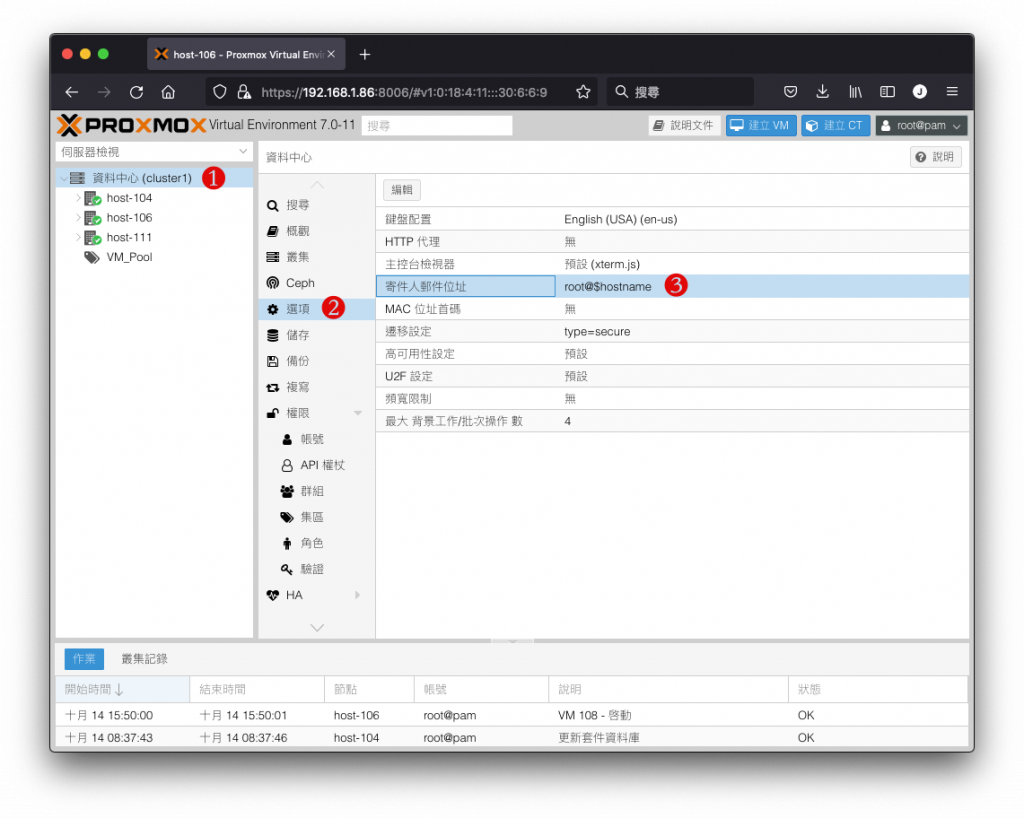
在預設安裝完成後,電子郵件的寄件者設定為 root@$hostname 格式,不同的節點寄出時即會以不同的寄件人名稱呈現,例如 host-106 寄出的通知信件寄件人即是 root@host-106.jason.tools (它會將完整的 FQDN 名稱放進來)。
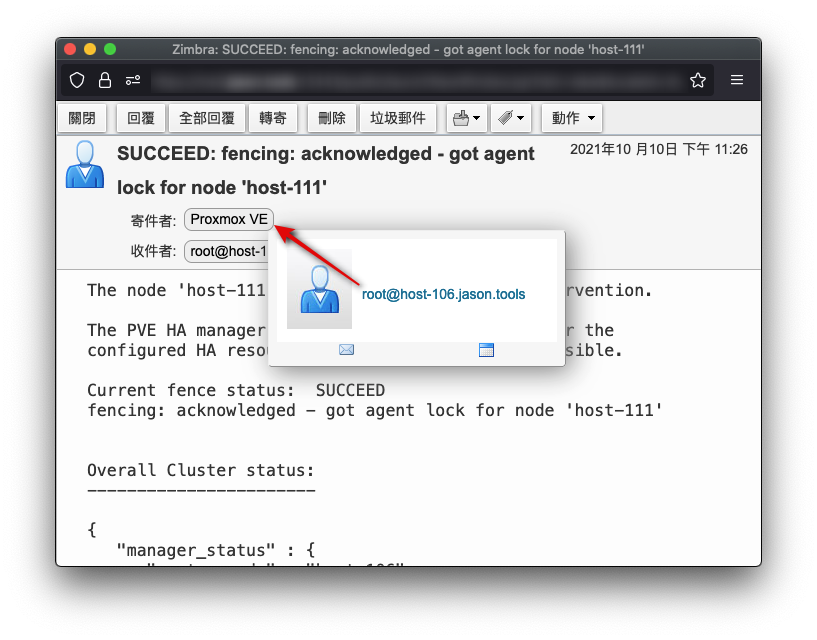
若希望寄件人採用指定的名稱,請選取 資料中心 (cluster1),切換至 選項 頁籤,在 寄件人郵件位址 資料行點兩下進入編輯。
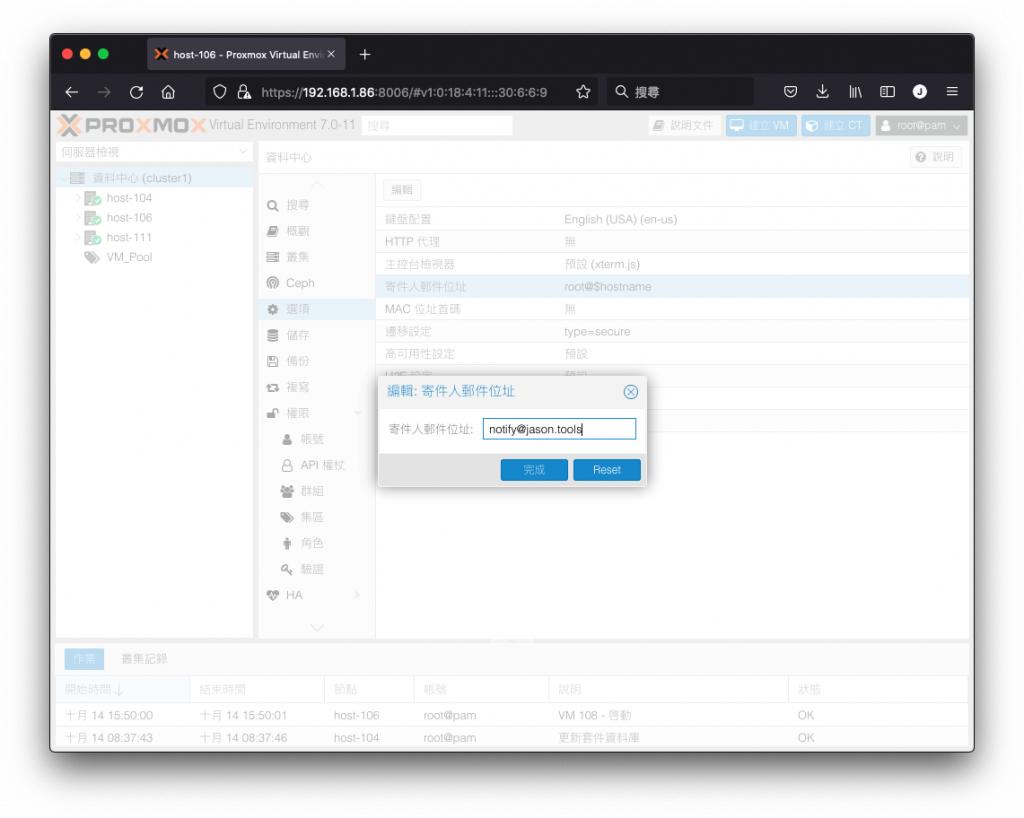
進入編輯視窗後,請在 寄件人郵件位址 欄位填入想要使用的郵件信箱名稱即可。
MAC 位址首碼
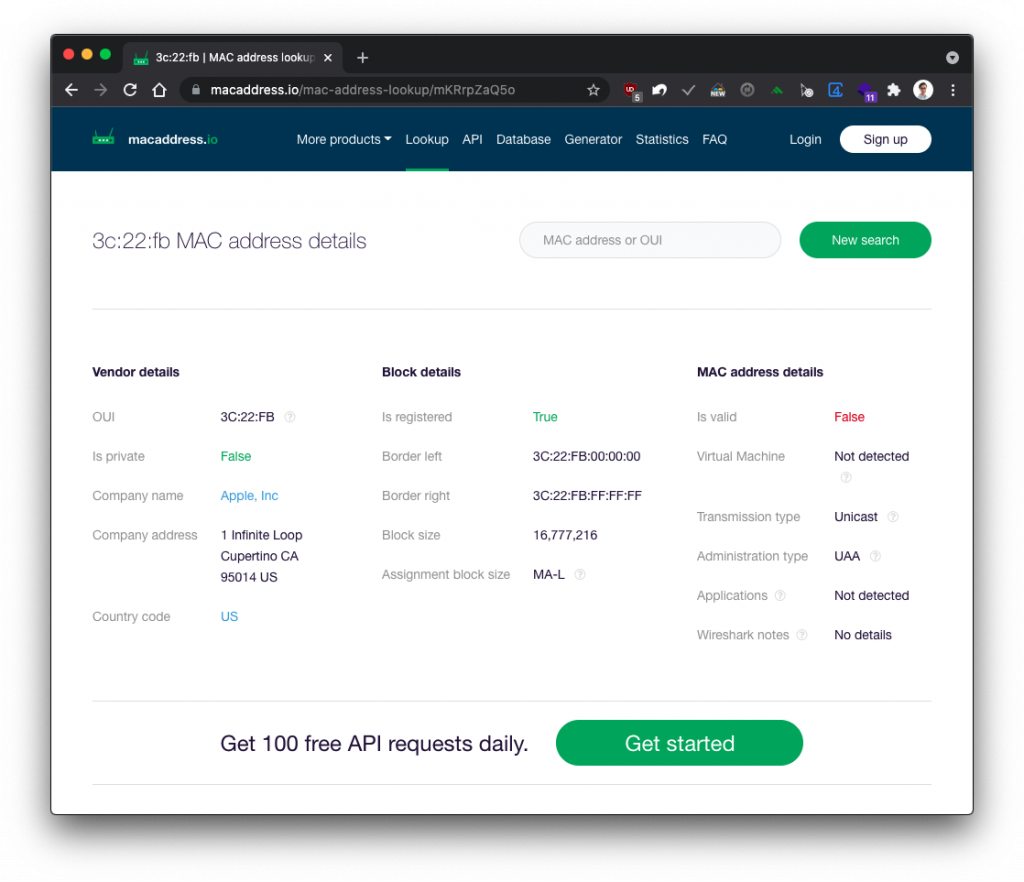
在 Proxmox VE 上建立客體機時,網路裝置的 MAC 位址將會由 Proxmox VE 系統自己隨機產生,MAC 位址的格式為六組所組成,如:AA:BB:CC:11:22:33,前三組是製造商編碼,經由製造商編碼可以快速識別出硬體的網路裝置是由那一家廠商所生產製造。
我們可以到網路上有許多提供 MAC 製造商查詢的網站,將 MAC 位址的前三組填進去,即可知道其廠商資訊。
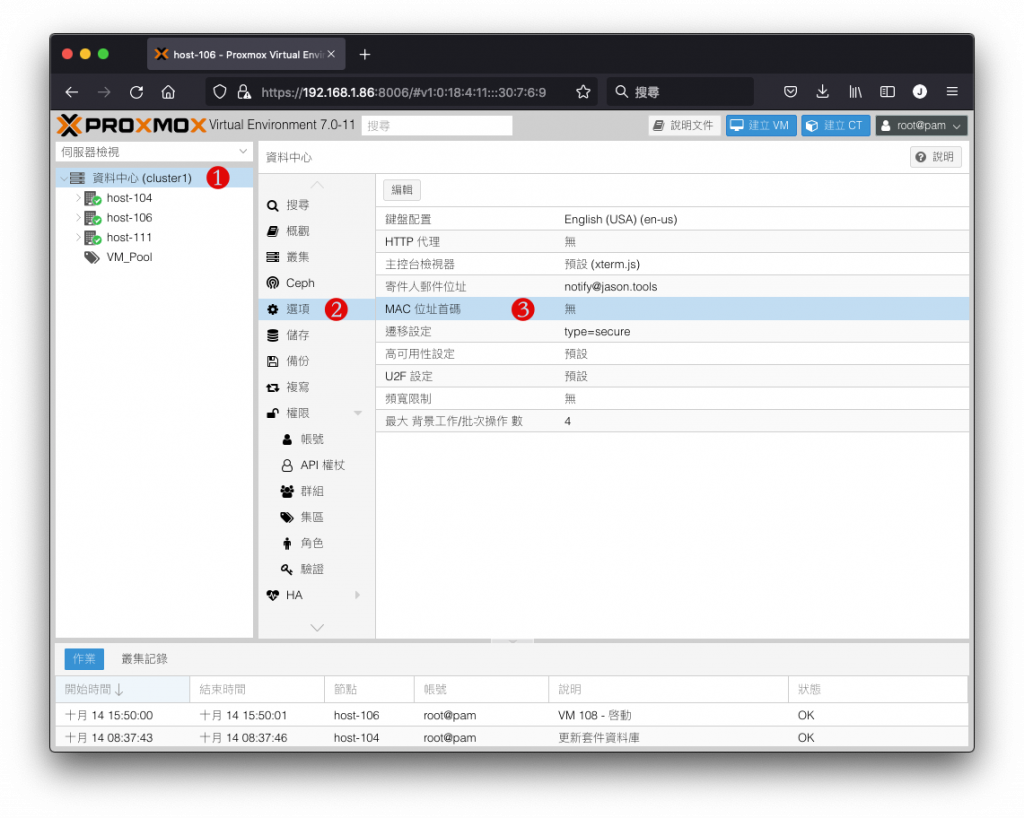
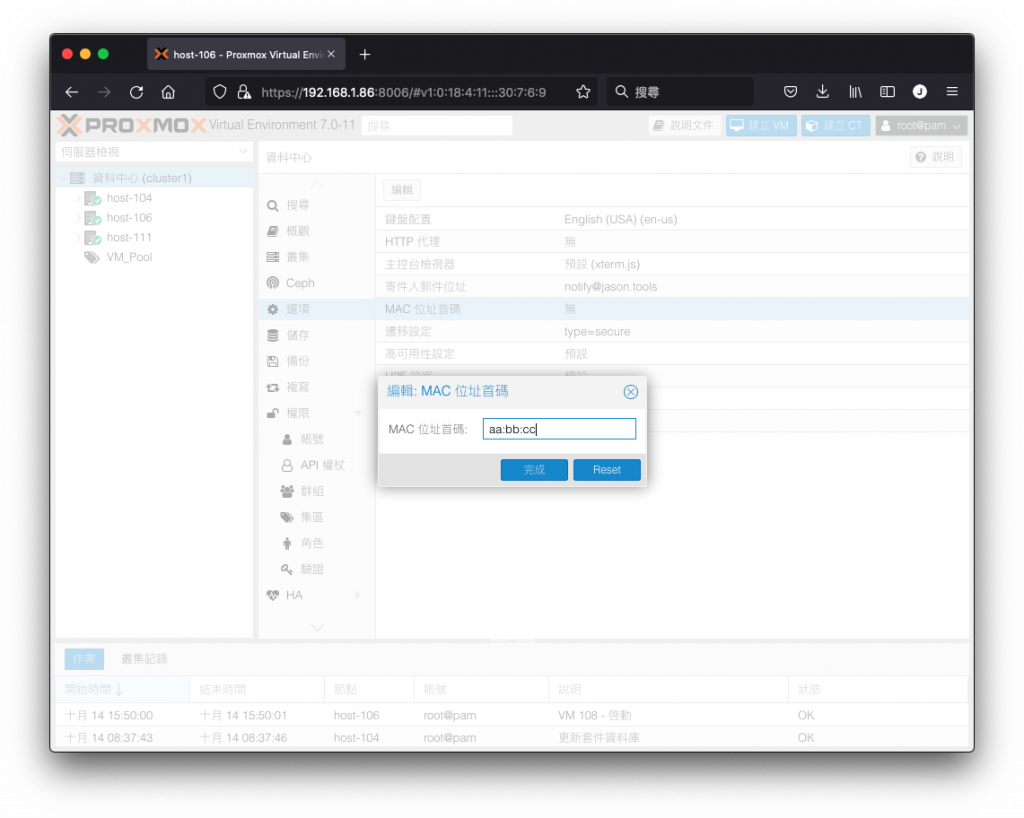
若您想自行定義每次產生的 MAC 位址前三組為您想要的內容,請選取 資料中心 (cluster1),切換至 選項 頁籤,在 MAC 位址首碼 資料行點兩下進入編輯。
進入編輯視窗後,請在 MAC 位址首碼 欄位填入想要使用的 MAC 首碼即可,例如 aa:bb:cc。如果格式不對,畫面會以紅色線條提醒您。
遷移設定
若 Proxmox VE 叢集中的節點都具有兩個以上的網路裝置介面,可以參考先前所介紹過的另外建立一個獨立網路,專門用來連接儲存伺服器,或者做為較大量客體機磁碟經由網路傳輸時的專用區,以提升效率且降低對叢集溝通與客體機對外服務的影響。
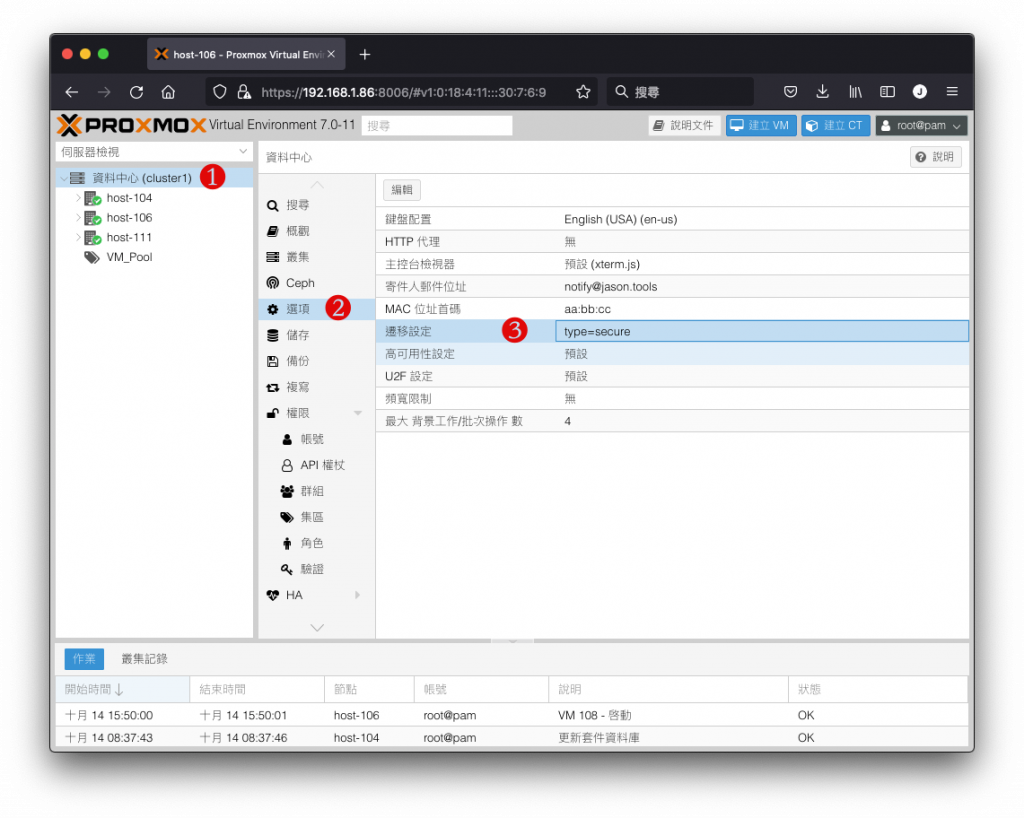
預設遷移磁碟與遷移客體機的網路都是 vmbr0,若已經建立好另一組獨立網路名為 vmbr1,可以指定將遷移的動作在 vmbr1 上進行作業。
請選取 資料中心 (cluster1),切換至 選項 頁籤,在 遷移設定 資料行點兩下進入編輯。
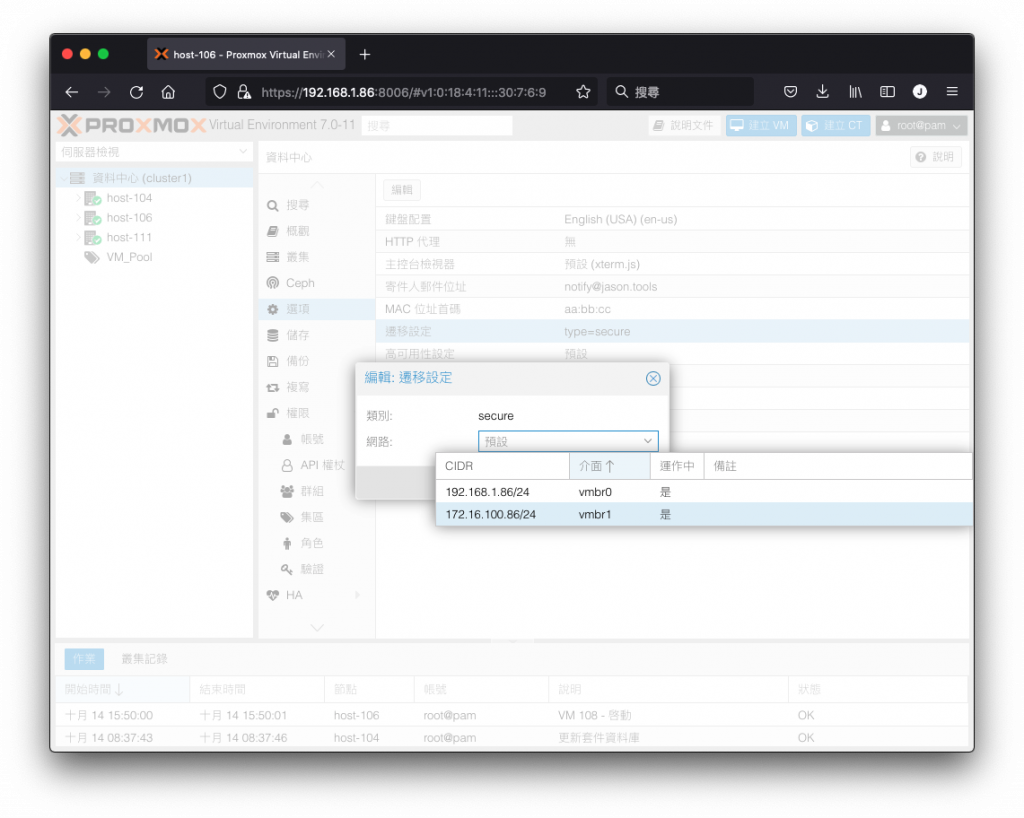
進入遷移設定視窗後,在 網路 欄位下拉清單會列出目前可以選擇的網路裝置介面,請選則 vmbr1 的網路,再按下 完成 存入即可完成。
頻寬限制
當我們執行一些較大量的磁碟資料傳輸,例如備份還原、遷移客體、複製客體或遷移磁碟...等等,因為會使用大量網路頻寬,將可能導致其它正在提供服務的客體機網路傳輸受到影響,對使用者而言將可能感受到使用的遲滯或不滿。
為了避免這樣的問題,我們可以利用 Proxmox VE 所提供的頻寬限制功能,將這些行為限制在一個合理的範圍內,以避面更重要的服務受到影響。
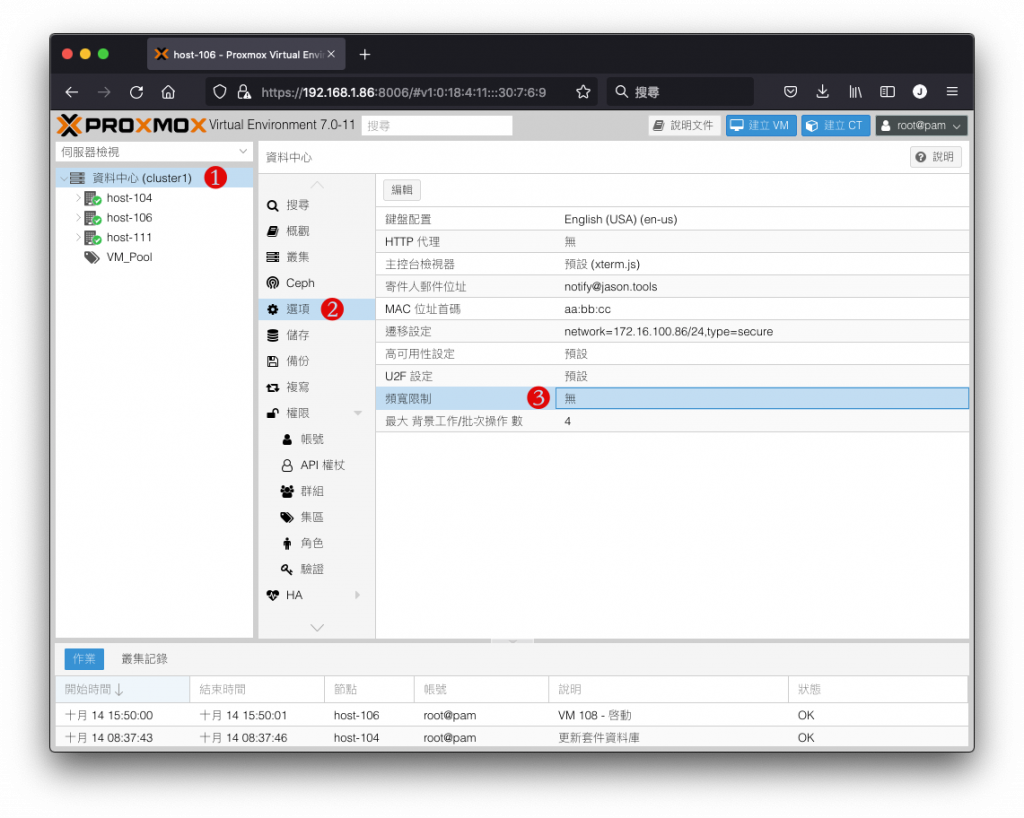
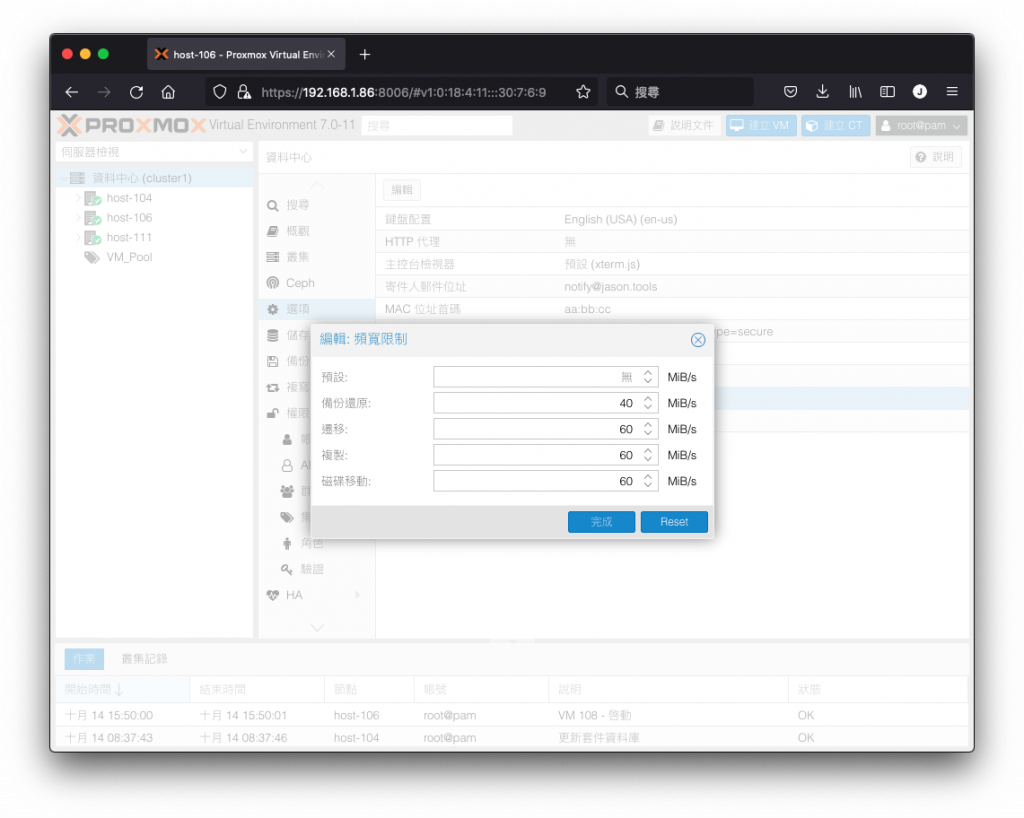
請選取 資料中心 (cluster1),切換至 選項 頁籤,在 頻寬限制 資料行點兩下進入編輯。
進入頻寬限制設定畫面後,這裡有多個欄位可以讓我們自定。
例如,我的環境是 1Gb 網路連線。想要讓遷移客體、複製客體、磁碟遷移的運作時,保有一定的效能但不要影響其它服務,所以我估計了 60MiB/s 這樣的數字;而備份還原因為在離峰時段排程慢慢做,且離峰時段也還有其它排程作業都會大量使用網路傳輸,所以我給它較低的 40MiB/s。
在設定數字時要記得,這邊的單位是 Byte 而不是 Bit,如果要對應您的網路傳輸速度,請記得將它乘上 8 轉換過去。
最大背景工作與批次操作數
在節點中提供了批次作業的功能,或者在高可用性機制作動時需要一次處理較多數量的客體機,依據實際的主機網路資源環境,可以同時作業的數量也會有所不同,可以調配使用。
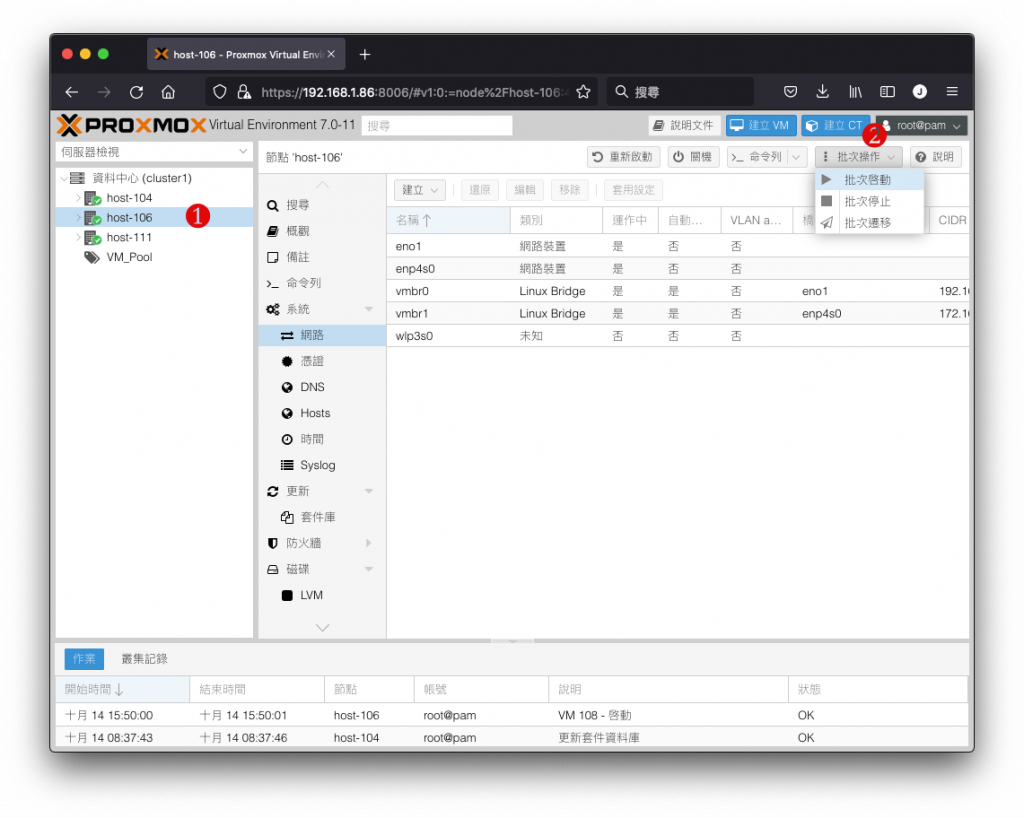
節點有提供批次操作的功能,選取節點如 host-106,按下 批次操作 按鈕,可以提供管理者一次進行大批的客體機做 批次啟動、批次停止、批次遷移。
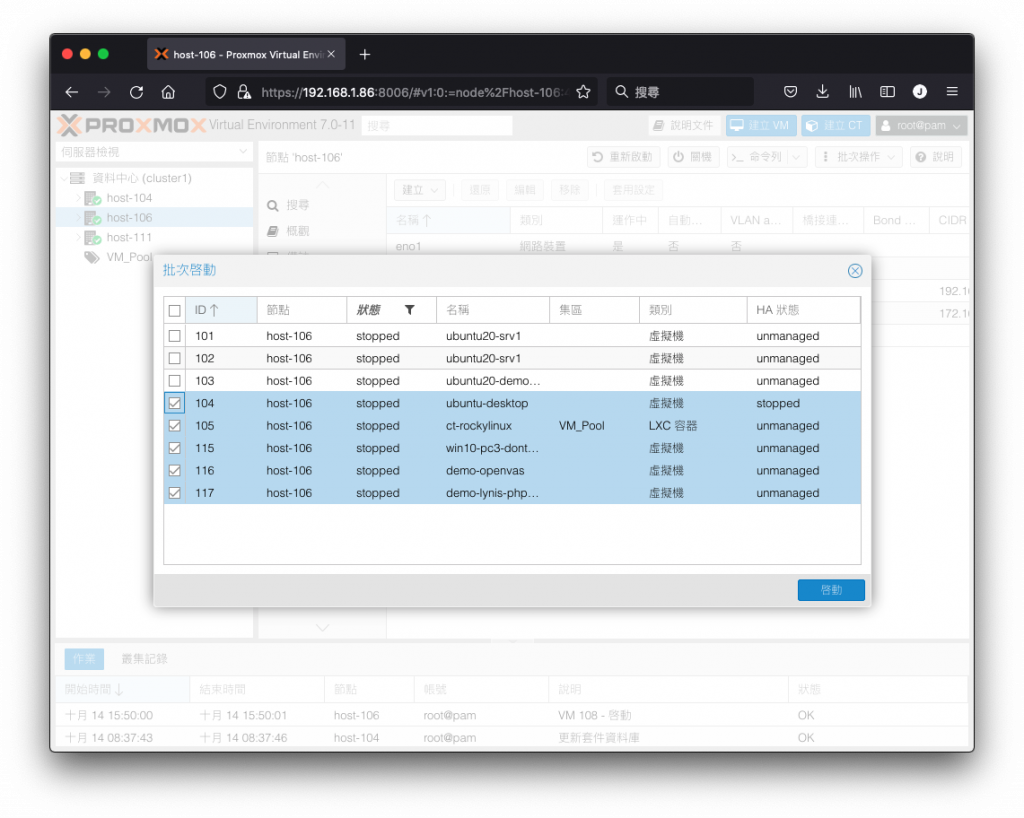
進入批次作業畫面後,可以勾選要一起進行作業的客體機,省去管理者每部客體機分別作業的時間。
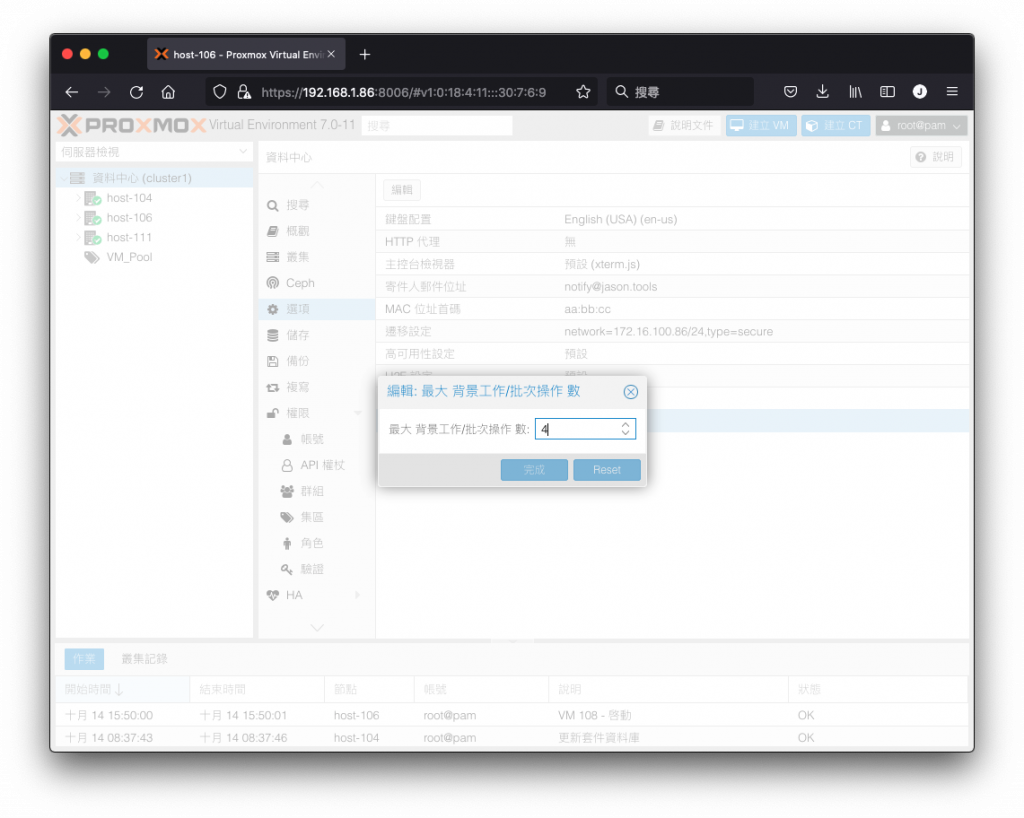
預設批次作業的上限是 4,在不同的環境中,我們依據情況增減使用。請選取 資料中心 (cluster1),切換至 選項 頁籤,在 最大 背景工作/批次操作 數 資料行點兩下進入編輯。
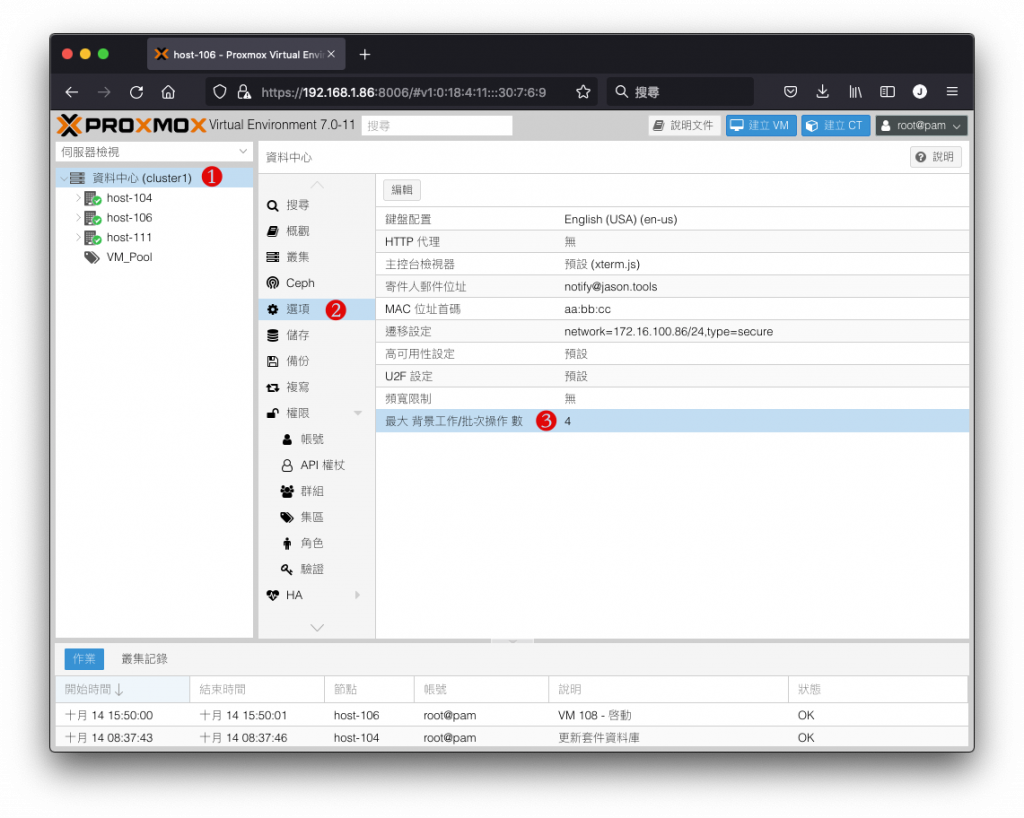
進入編輯視窗後,請在 最大 背景工作/批次操作 數 欄位中輸入預期的數字,例如 8,那麼往後在進行節點的批次操作或是高可用性機制作動時,同時會進行的作業就會限制在 8,其它的作業會排隊等候,當前面有作業完成時才會啟動。
參考資料
- MAC Address Vendor Lookup
https://macaddress.io/