本文原載於 iT 邦幫忙 2021 鐵人賽系列〈突破困境:企業開源虛擬化管理平台〉第 25 天,原文連結。
先前我們介紹了 Proxmox VE 所內建的備份功能,同時也提供多種靈活的排程備份機制,可以定時將客體機備份至 NAS 存放,解決了備份的問題。
但是這樣子就真的可以算是完善的備份機制了嗎?當然不是,好的備份方案可不僅僅只有如此。經由 Proxmox VE 同公司的另一套開源軟體 Proxmox BS 相互整合,可以提供更為強大、彈性、節省的備份系統。
深度整合備份解決方案
在 Proxmox VE 所內建的備份功能,當我們備份至本機路徑 (Directory)、NFS/CIFS 掛接的網路儲存裝置時,它每一次所做的備份都是「完整備份」,不會因為先前已經備份過同一部客體機,在下一次的備份只備份增量部份。因此,對於容量的要求是以倍數增加,除此之外,也會讓每次備份的時間較長,對於時間與空間的運用率還有可以加強的空間。
基於這個狀況,Proxmox VE 的開發團隊打造了 Proxmox BS (Proxmox Backup Server) 備份伺服器方案,正是為了解決 Proxmox VE 的各種備份難題,它可以提供我們備份伺服器所需的完善功能。
- 深度整合 Proxmox VE 虛擬機管理平台
- 提供繁體中文使用介面 (因為太好用了,所以一經推出我就趕快幫它搞定繁體中文)
- 增量備份、資料壓縮、重複資料刪除
- 支援備份至磁帶機裝置
- 備份資料加密,在來源端備份時即進行加密,Proxmox BS 伺服器本身不儲存任何密鑰
- 無上限數的異地備份能力,支援拉取式傳輸
- 備份資料完整性驗證
- 依據保留策略清理過時備份
- 支援權限管理,並提供 API 權仗機制
- 備份客體機磁碟內容檢視,不需還原即可取出檔案
- 提供 WEB、CLI、API 三種使用方式
- 客戶端程式目前支援 Debian Linux,其它作業系統平台正在開發中
- 開放原始碼,並提供付費企業級技術支援
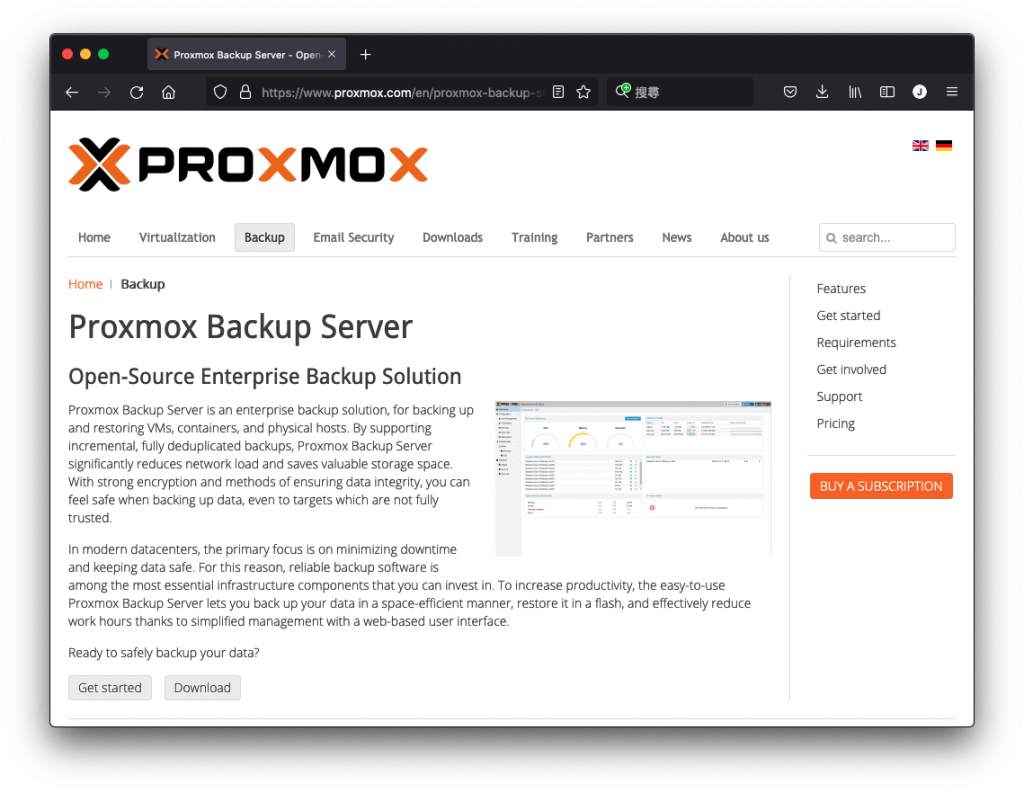
Proxmox BS 的安裝方式與 Proxmox VE 完全相同,請到官方網站下載 ISO 安裝映像檔,找一台硬碟數較多的伺服器,或者使用 x64 處理器架構的儲存伺服器改裝為 Proxmox BS,即可立即上線提供服務。
取得 Proxmox BS 連線必備資訊
要讓 Proxmox VE 可以連接至 Proxmox BS 做為備份目的地,需要至已經安裝好的 Proxmox BS 主機上先做好必要的設定以及取得資訊。
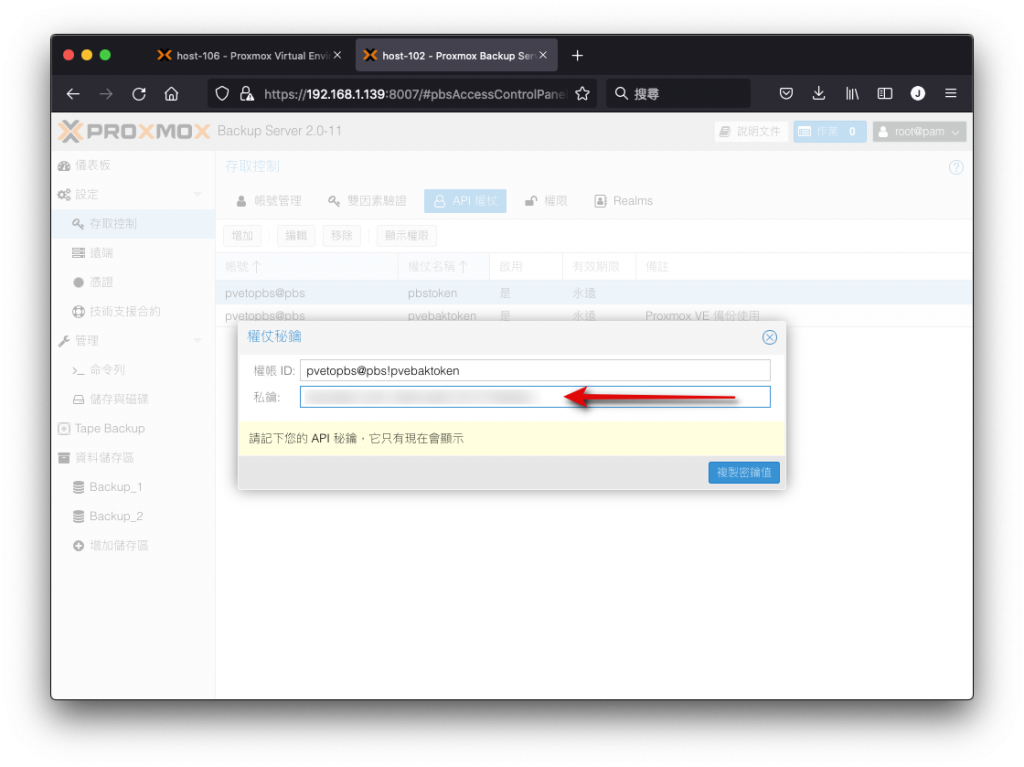
在 Proxmox BS 伺服器上,請預先好建立一組給 Proxmox VE 連線使用的帳戶,接著到 API 權仗 裡建立一組 API 權仗並將產生的密鑰記下,以供 Proxmox VE 連線使用。
補充:
採用 API 權仗及密鑰的方式而不直接使用 Proxmox BS 的帳號與密碼,是為了提升更高的安全性。
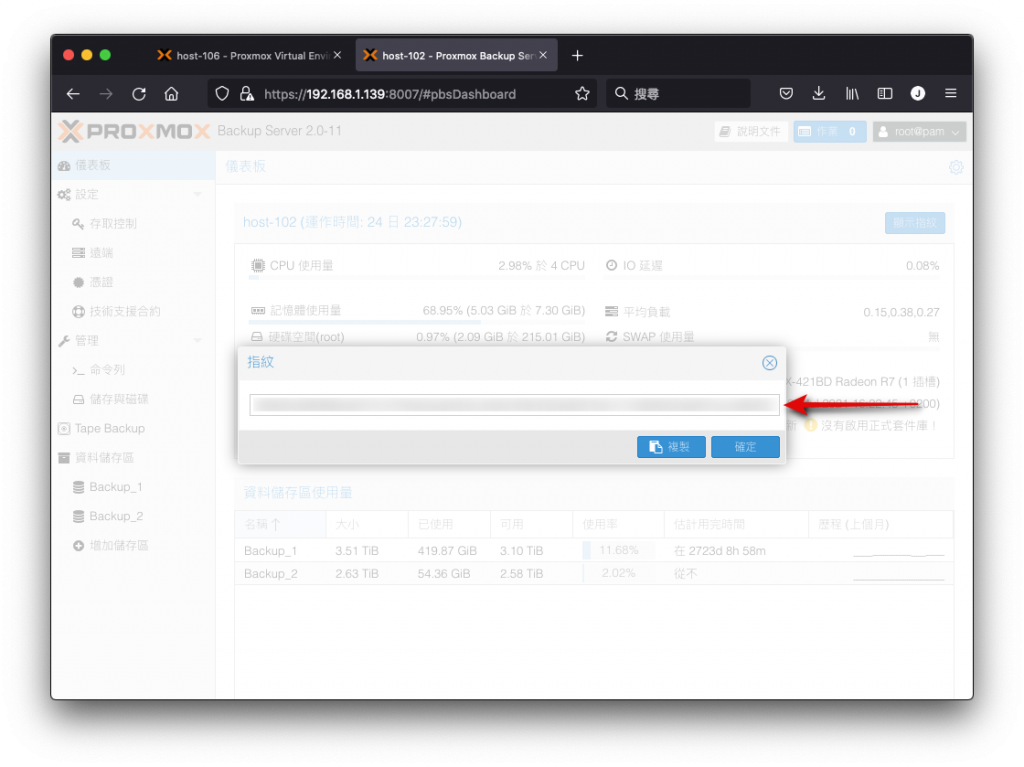
接著,切換至 Proxmox BS 伺服器的 儀表板,按下右方的 顯示指紋 按鈕,並將它複製起來。
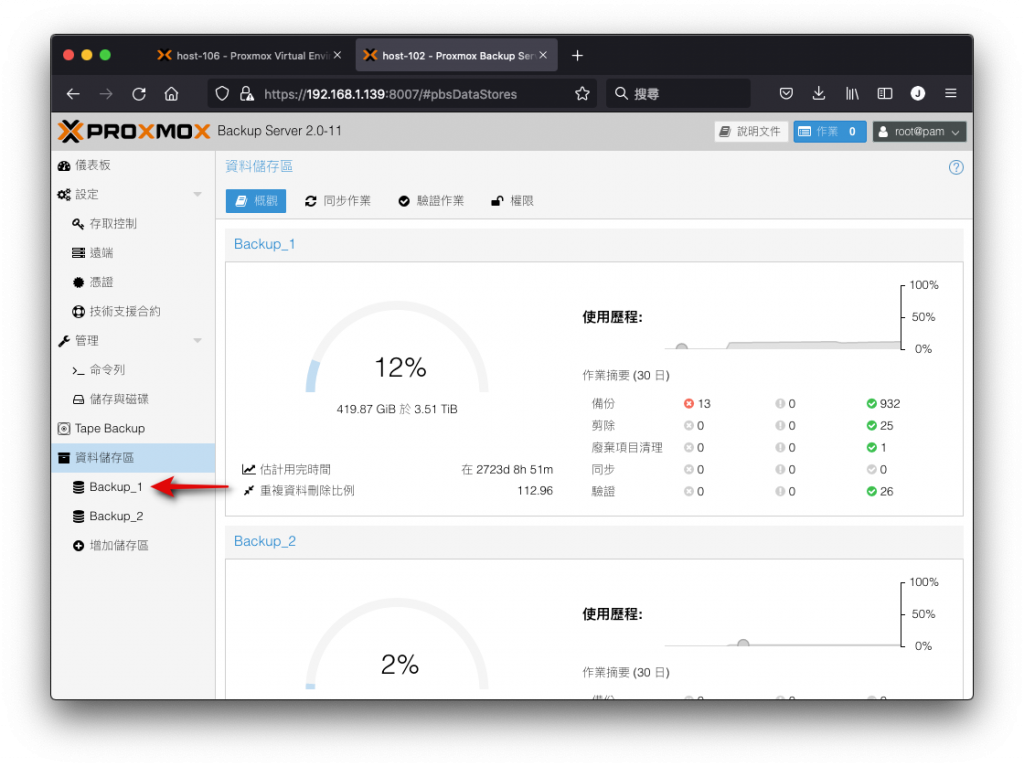
切換至 資料儲存區,若有多個資料儲存區,可以確認好要將備份檔放置到那一個資料儲存區後,將名稱記錄下來,例如 Backup_1。
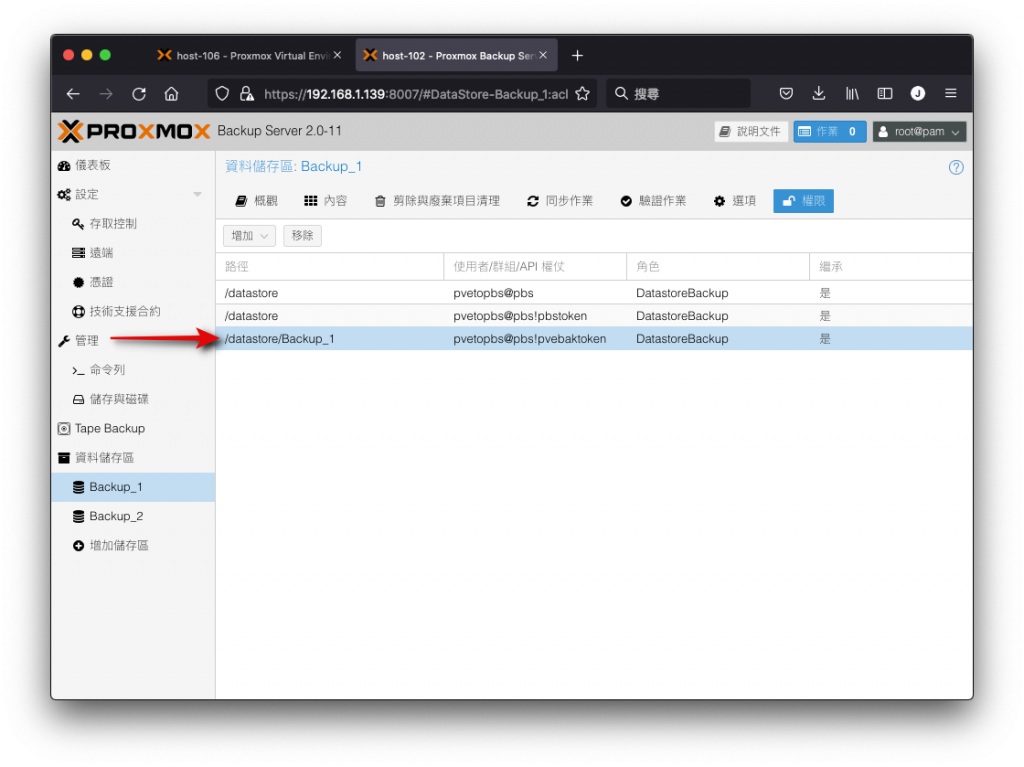
最後,來到在資料儲存區 Backup_1 的權限 頁籤 增加一筆 API 權仗權限,給予剛才所建立的 pvetopbs@pbs!pvebaktoken 俱備權限。
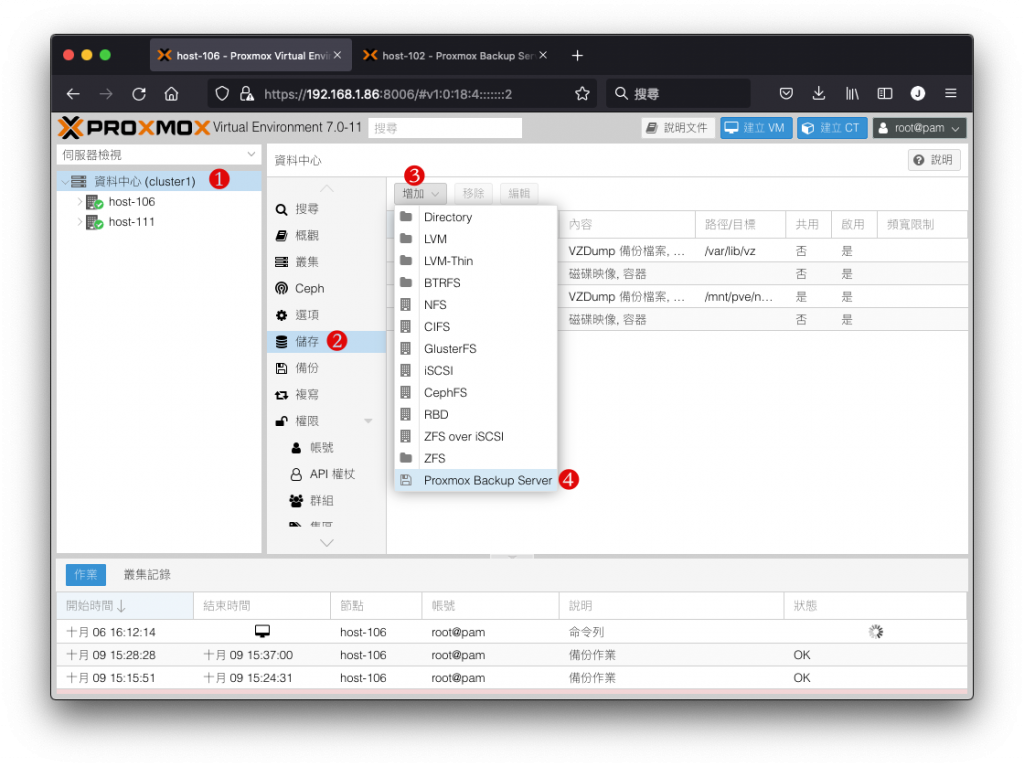
回到 Proxmox VE 節點,選取 資料中心,切換至 儲存 頁籤,按下 增加 再選取 Proxmox Backup Server。
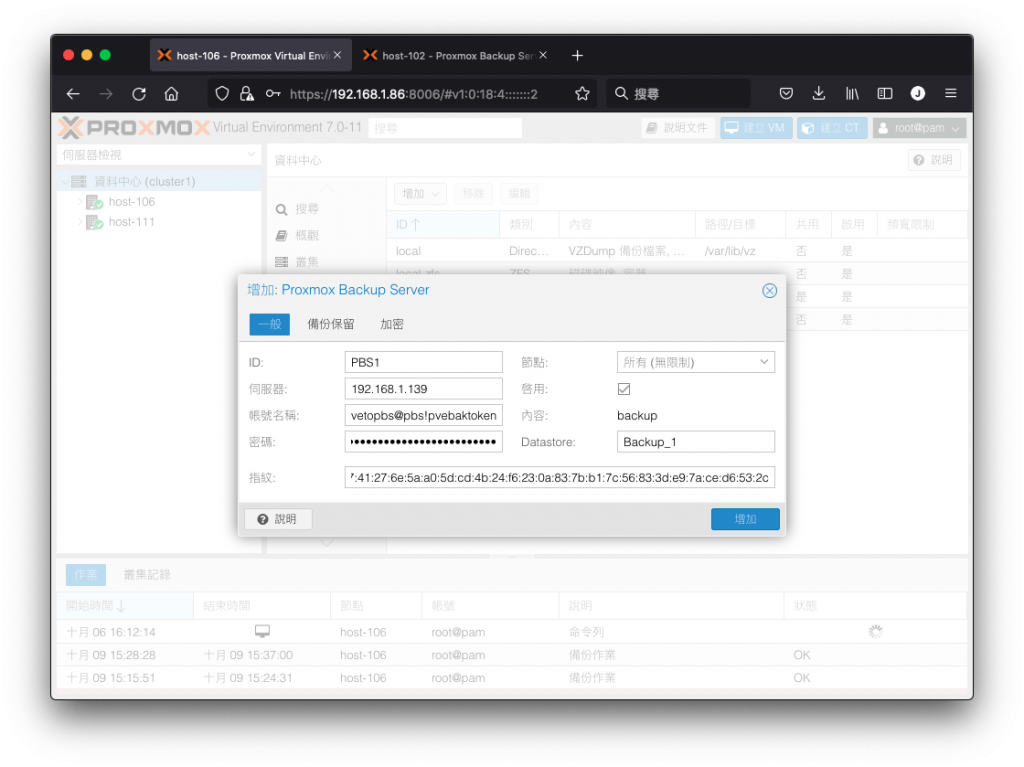
進入後,在這些欄位填入必要資訊:
- ID:欄位給予一個容易識別的名稱。
- 伺服器:填入 Proxmox BS 伺服器的 IP 位址。
- 帳號名稱:填入可以連接至 Proxmox BS 的帳號或者 API 權仗。
- 密碼:填入該帳號的密碼,或是該 API 權仗的密鑰。
- 指紋:填入 Proxmox BS 伺服器的指紋。
- Datastore:填入 Proxmox BS 資料儲存區的名稱,備份檔將會放置於此處。
確認無誤後,可以按下 增加 將它存入。
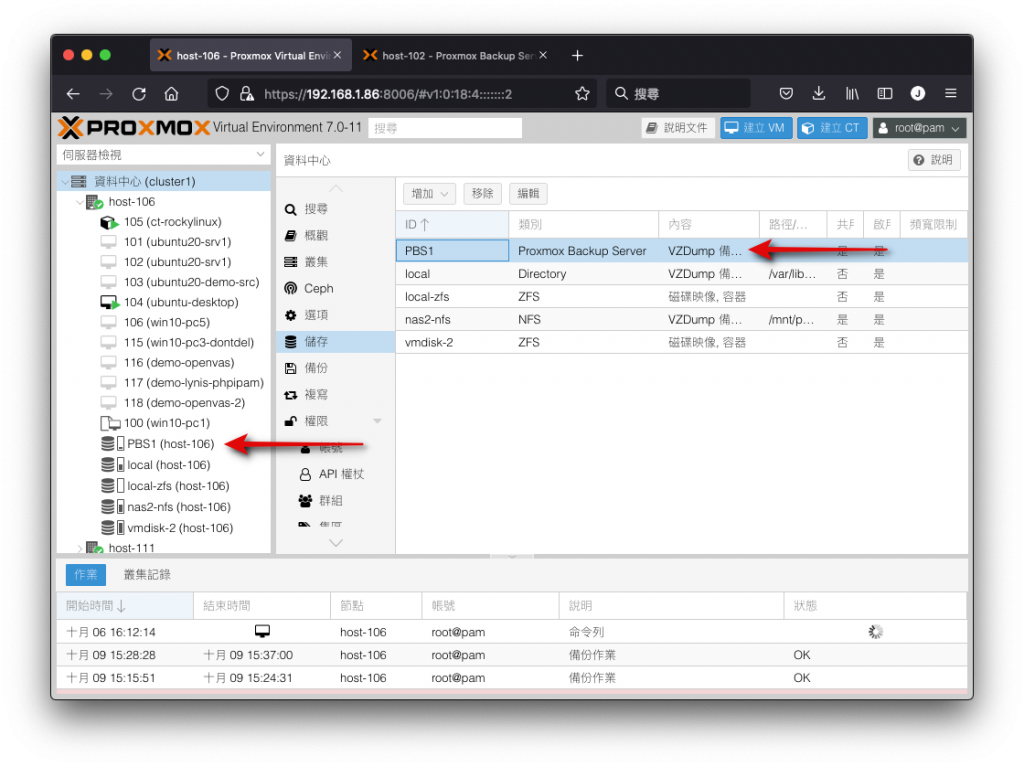
當操作完成以後,即可在清單中看到新的 PBS1 儲存區名稱,左方的資源檢視區中也會出現 PBS1 (host-106) 這一個項目。
建立備份與備份結果
當 Proxmox BS 增加完成後,就可以在備份、排程備份等地方將 Proxmox BS 做為備份的目的地之一,例如排程備份:
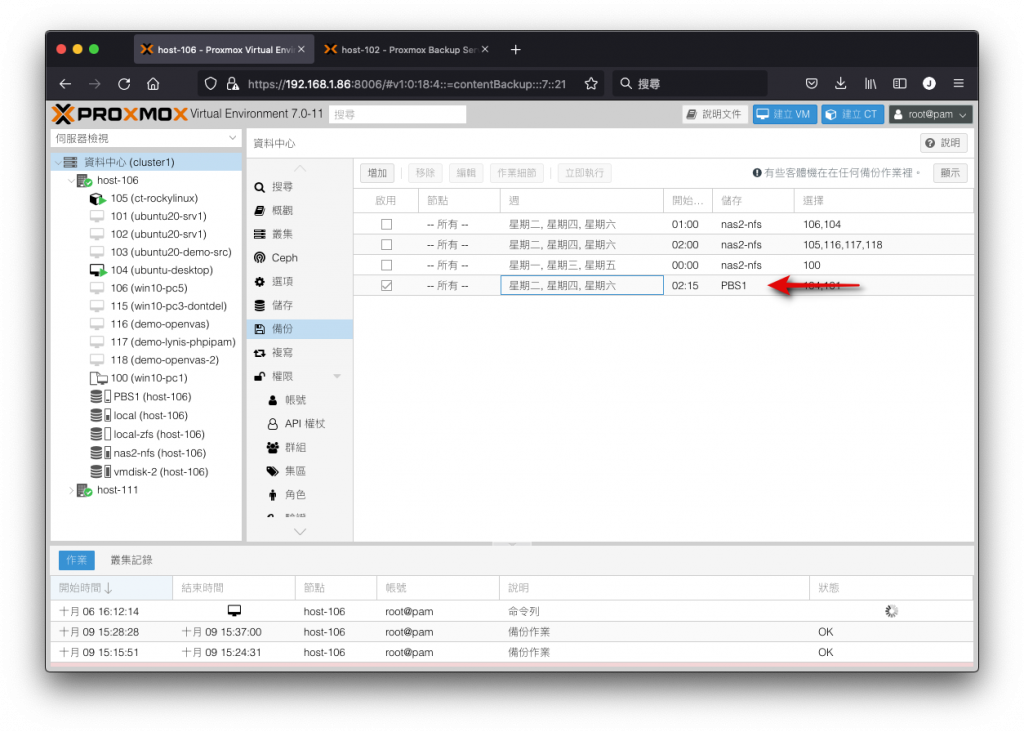
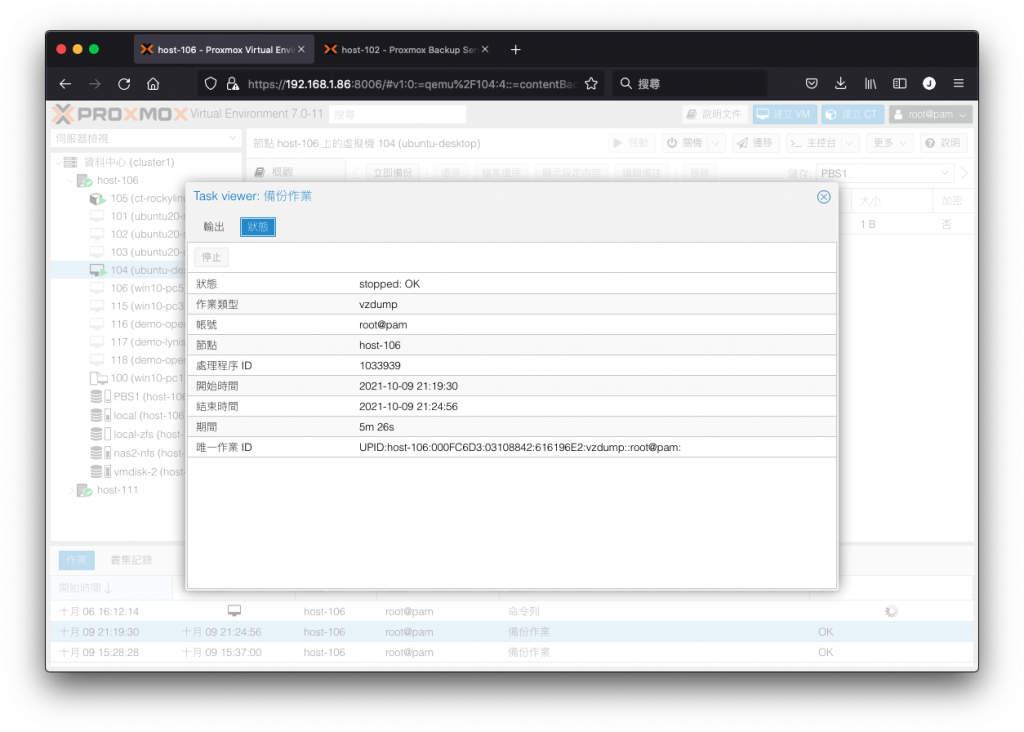
採用 Proxmox BS 做為備份目的地後,客體機只有在第一次備份時是完整備份耗時間最久,第二次以後儘會將增量的內容備份過去,可以明顯感受到備份時間的大幅縮短效果。
以這個備份作業為例,第一次完整備份耗費 5 分 26 秒,第二次備份時只耗費 30 秒,明顯快上許多。
還原備份檔案內容
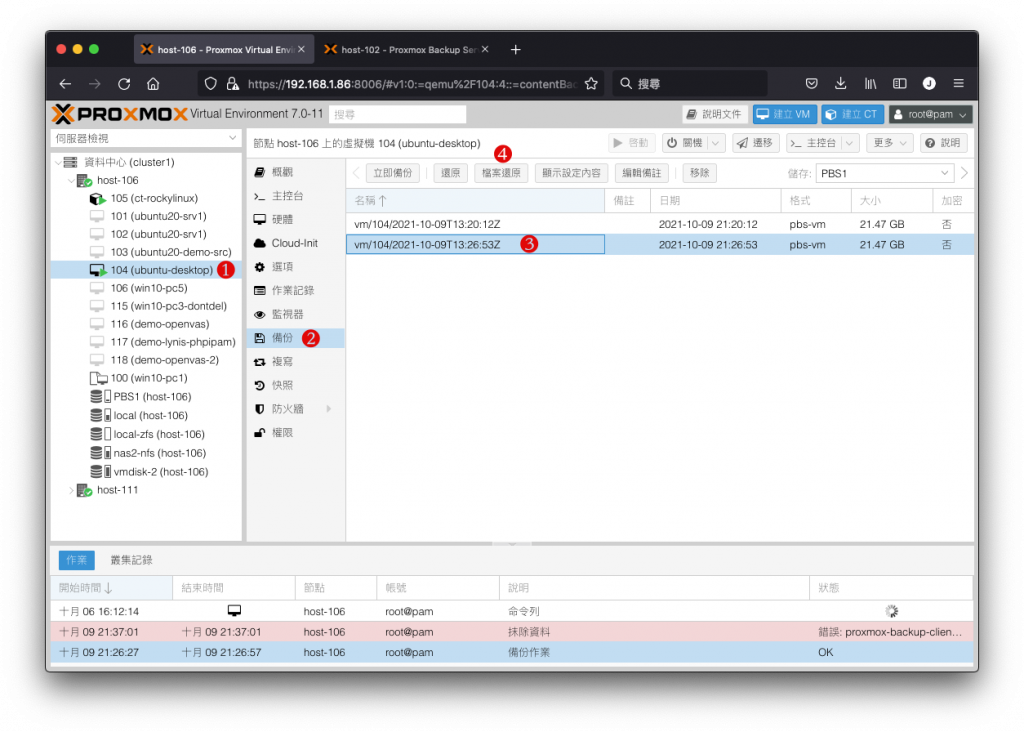
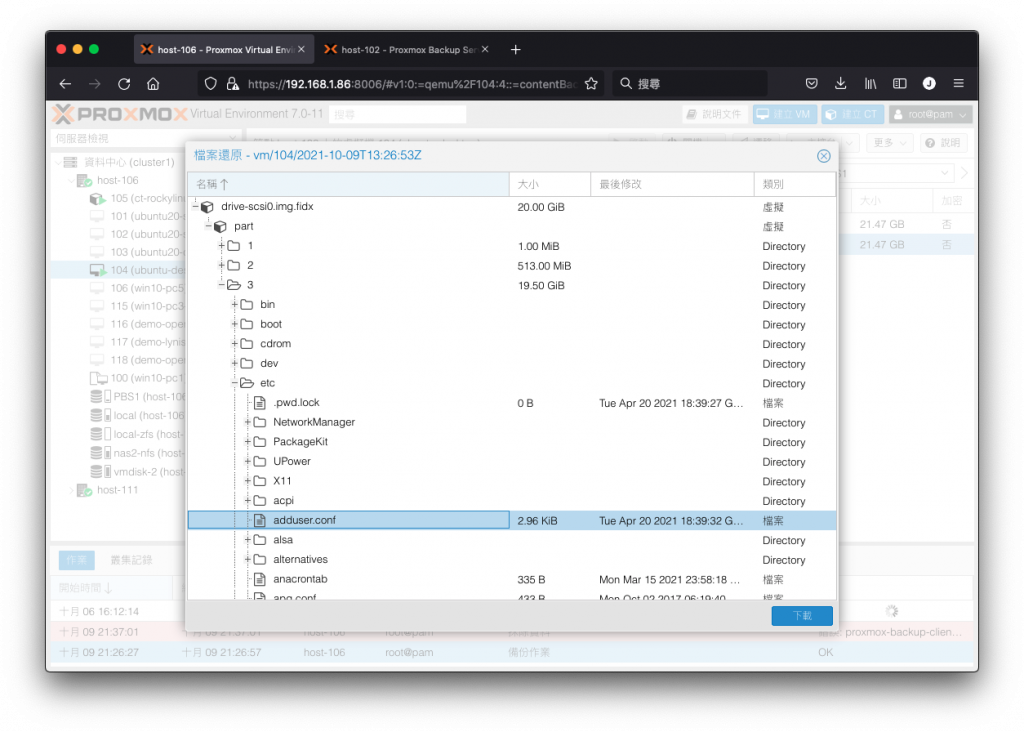
除了採用先前的整個客體機還原之外,整合 Proxmox BS 的一個強大優勢在於可以使用 檔案還原 功能,這個功能可以在不還原整個客體機的情況下,直接從備份檔裡面取出某些檔案。
這個功能非常方便,尤其常用在只需要取一兩個設定檔案的時候,極大程度的縮減作業時間,當災難救援分秒必爭的時候是很有幫助的方式之一。
請在 Proxmox VE 中選取客體機後,切換至 備份 頁籤,選擇要檢視的時間點,再按下 檔案還原 按鈕。
進入檔案還原檢視視窗後,在 part 下一層即是這部客體機磁碟內的三個磁碟分割區,選取 3 即是作業系統所使用的主要分割區,將其展開後可看見完整的目錄結構,請繼續展開至所需要的目錄,選取要取出的檔案後按下 下載 將它取回。
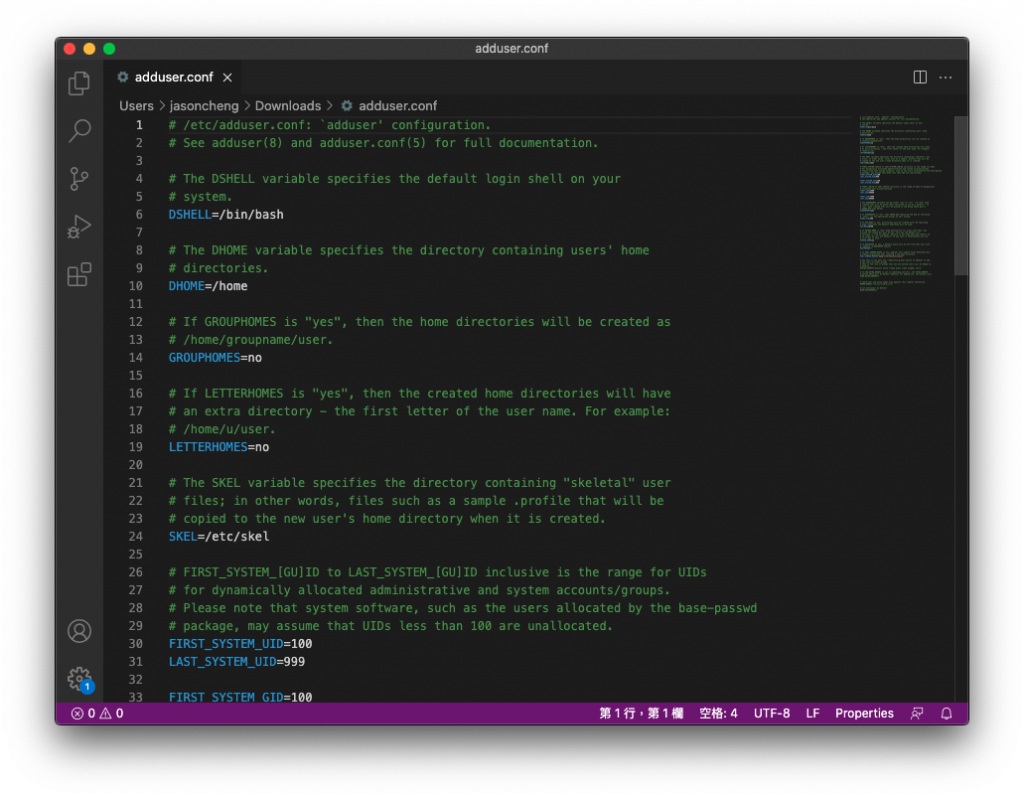
將檔案下載完成後,使用筆電的應用軟體開啟,確認可以正常顯示內容無誤。
參考資料
- Proxmox Backup Server - Open-Source Enterprise Backup Solution
https://www.proxmox.com/en/proxmox-backup-server - Get the free Proxmox Backup Server ISO installer
https://www.proxmox.com/en/downloads/category/iso-images-pbs - Proxmox VE & BS 備份與備援策略設計 [2020/12/26] @Proxmox VE 中文使用者社團 2020 年會
https://www.slideshare.net/jasoncheng7115/proxmox-ve-bs-20201226-proxmox-ve-2020