本文原載於 iT 邦幫忙 2021 鐵人賽系列〈突破困境:企業開源虛擬化管理平台〉第 2 天,原文連結。
按照前一篇的程序安裝完成並重開機後,即可開始正式使用 Proxmox VE 系統,請以瀏覽器連接至:
登入系統
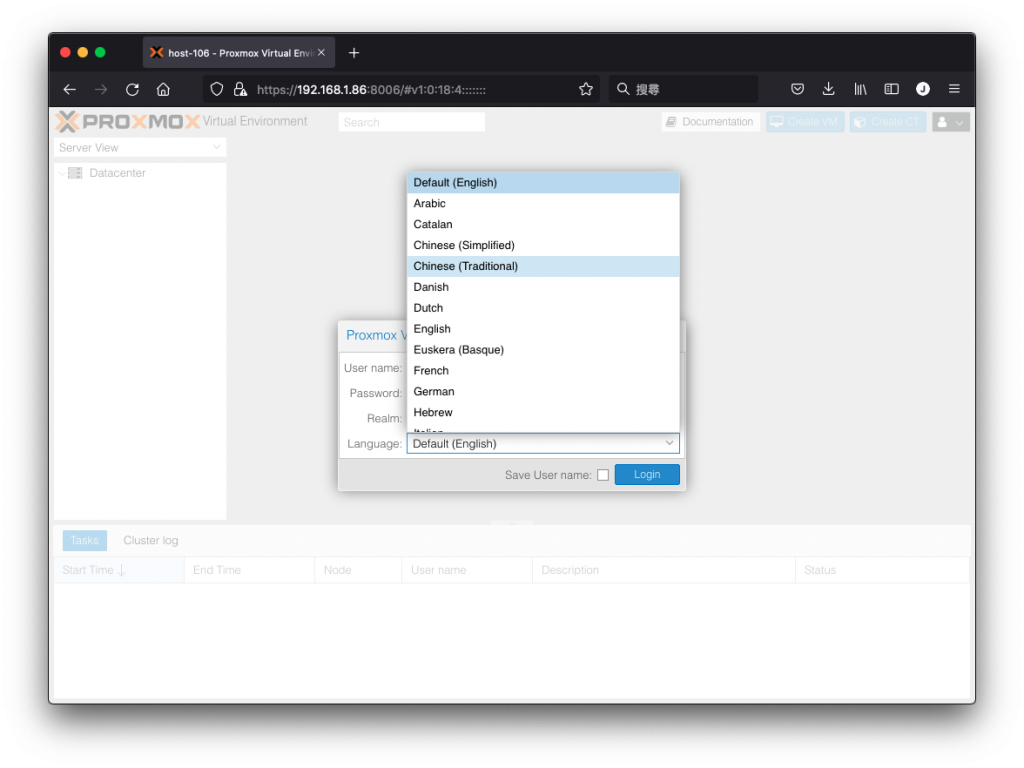
初次連接時的語言為英文,目前 Proxmox VE 已經內建繁體中文語言,可以協助降低快速上手的門檻。請點選登入畫面 Lagauage 右方的下拉清單,選擇 Chinese (Traditional),就會切換至我們熟悉的繁體中文。
小故事:
我在十年前開始使用 Proxmox VE 時就覺得它是一款非常棒的自由開源軟體,於是開始推廣給更多朋友知道,但在推廣過程中發現「沒有中文介面」是一件影響推廣力道很大的阻礙。因此,我開始著手進行 Proxmox VE 的繁體中文語言製作,最終在 Proxmoxo VE 5.3 版時併入官方體系,成為內建語言之一。至今隨著版本推進,我也持續更新繁體中文語言本地化工作。
在 帳號 欄位輸入預設管理者帳號 root,於 密碼 欄位輸入安裝時所指定的密碼,按下 登入 後即可進入 Proxmox VE 系統。
在登入成功後會顯示一個訊息框「目前沒有技術支援合約」,這個訊息並不會影響您的使用,請您按下 確定 後即可。
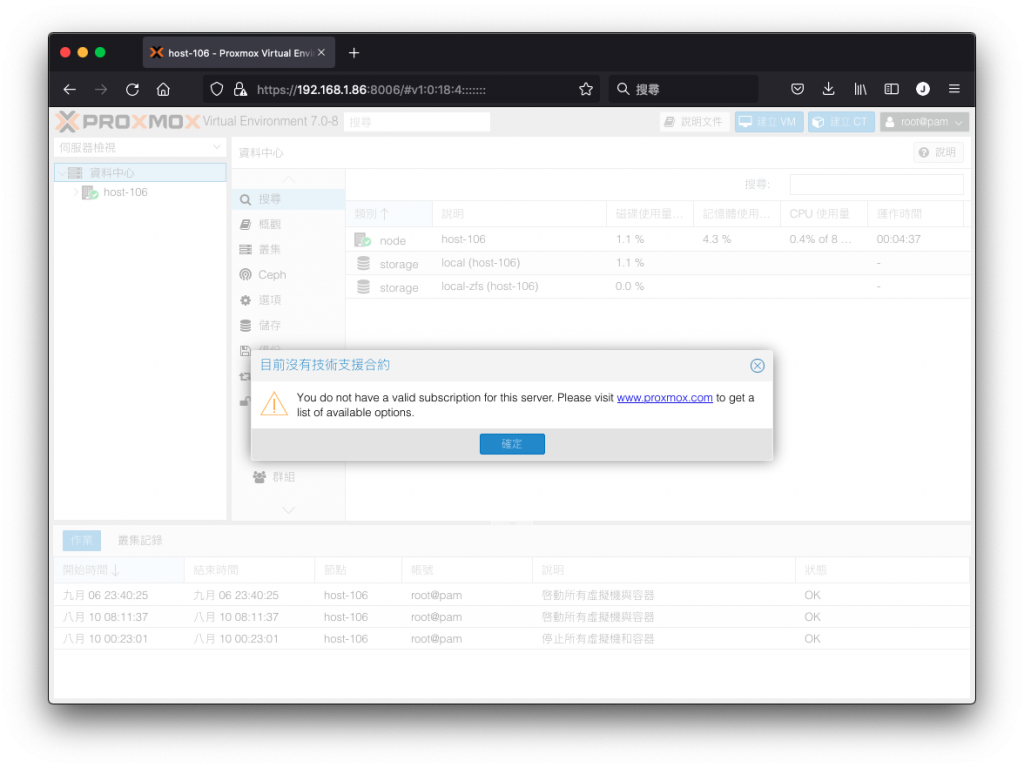
這個訊息框表示目前沒有安裝原廠的技術支援授權,但先前我有提到 Proxmox VE 是一款自由與開源軟體,這是怎麼回事呢?
依據使用授權協議,我們可以自由的使用 Proxmox VE 軟體使用不須付費,但 Proxmox VE 可以經由其它模式而進行收費,包括技術支援、穩定版本更新等等。知識無價而服務有價,不是只有單純的買賣產品才能是軟體盈利的唯一模式,例如 RedHat 紅帽公司運用 RedHat 自由軟體系統,提供企業客戶資訊服務而非賣 RedHat 系統軟體,就是一個經典的成功案例。
管理介面
進到 Proxmox VE 最主要的管理介面,可以發現配置簡潔,而且與我們一般熟悉的同類型軟體平台功能配置相近。
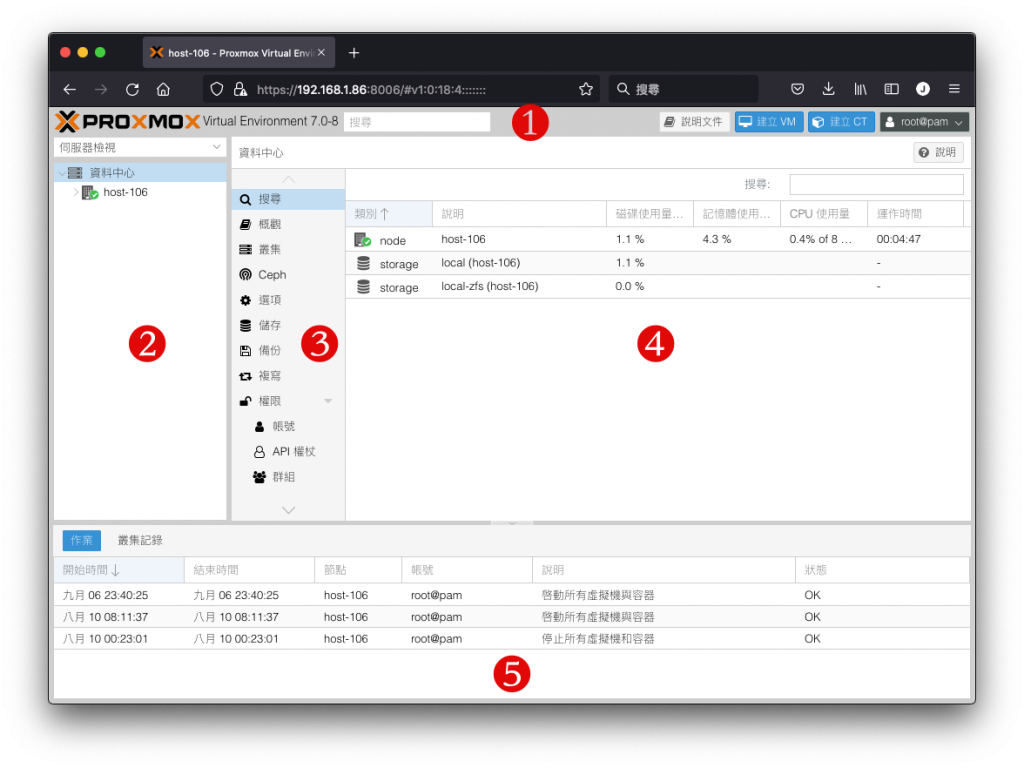
各個區域功能說明:
- 系統工具列:包含了快速搜尋欄位,說明文件、建立客體機以及帳戶相關設定。
- 資源檢視區:顯示管理平台中的各種資源,包括節點 (實體機)、客體機 (虛擬機與容器)、儲存 (本地或外部儲存)、集區 (依據需求自訂的分區,類似群組的概念)
- 功能頁籤區:依據選擇的資源會顯示不同的功能頁籤。
- 資料顯示區:依據選擇的功能,此處會有不同方式呈現資料內容。
- 作業記錄區:進行中的各種作業以及操作狀況,均會在此呈現。
節點概觀
在左方資源檢視區,點選目前所在節點 host-106,再切換至 概觀 頁籤,右方即會出現這個節點的運作狀況。
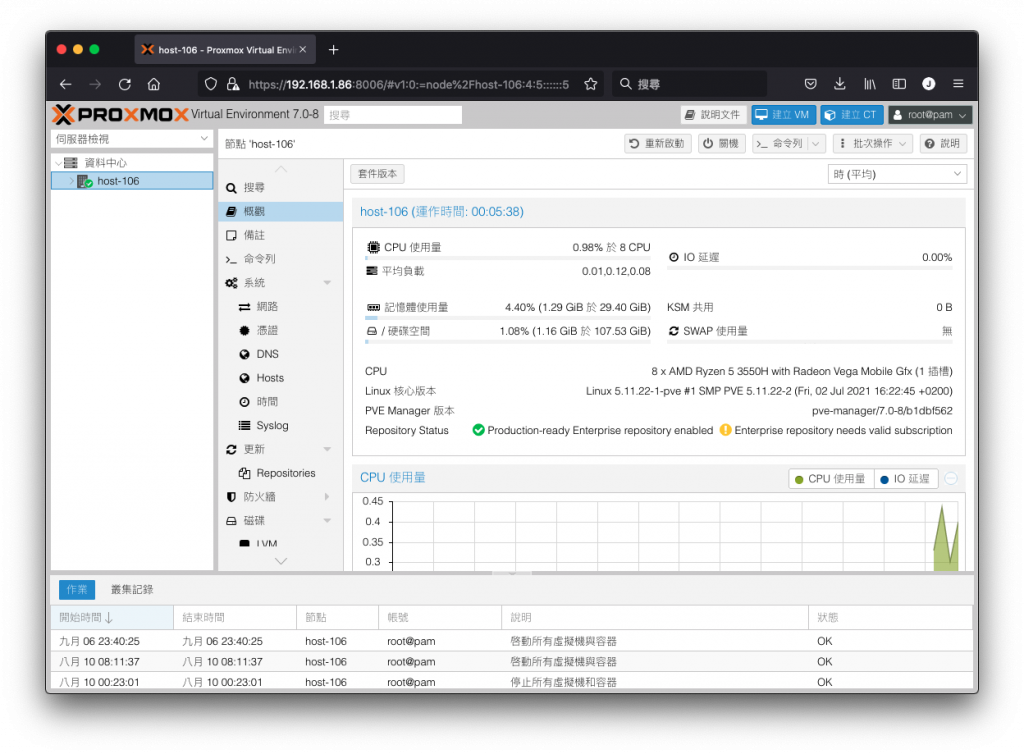
在這個畫面,需要留意 CPU 使用量 以及 記憶體使用量 ,若已經使用到 70% 以上時,就要開始留意是否需要擴充硬體配備。
硬碟空間 是指 Proxmox VE 系統磁碟的使用率,如果超過 80% 以上就要儘快做處理,以免容量爆滿以後導致系統運作異常。
KSM 共用 是一種提升記憶體容量使用的技術,KSM (Kernel Samepage Merging) 技術簡單來說可以稱之為是記憶體版本的「重複資料刪除」(Deduplication),透過將記憶體中相同的區塊予以整合,可以省下大量的空間。若節點中運行的客體機越多相同的作業系統,其節省記憶體的效益就會越大。
而在當中最要特別注意的是 IO 延遲 ,當這個數字經常大於 5% 以上,表示這個節點的磁碟讀寫效能非常不足,已經開始影響整個平台的使用順暢度。
往下捲動可以看到最近一天的效能圖表,包括 CPU 使用量、伺服器負載、記憶體使用量、網路流量 四種,方便管理者查看目前的效能運作狀況,數據精度是每 1 分鐘採集一次。
網路設定
在功能頁籤切換至 網路,右方會顯示這個節點所擁有的網路介面,以及目前配置。
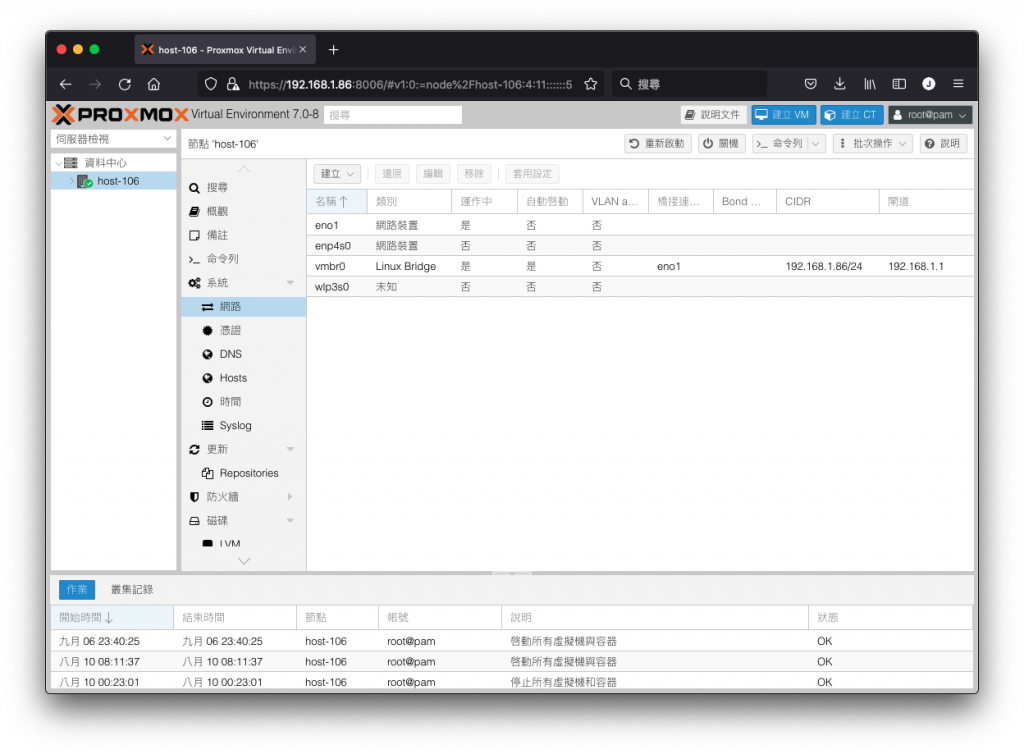
在圖片中所示,這個節點具有四個網路介面,其中兩個顯示為 網路裝置,一個為 Linux Bridge,另一個為 未知。
網路類型說明
在 Proxmox VE 中支援多種網路介面形式,較常用的類型說明如下:
- 網路裝置:標準的網路介面,對應到實際網路裝置的連接埠
- Linux Bridge:軟體虛擬的網路裝置,用來將虛擬機網路與實體網路橋接起來
- Linux Bond:將多個網路介面繫結聚合使用,例如 LACP
- Linux VLAN:建立與指定 VLAN 連接的裝置介面
網路裝置介面的命名規則,在 Proxmox VE 中制訂如下:
en[N]:乙太網路裝置連接埠 (在 5.0 以前版本則是 eth[N],用途完全相同),由 1 開始編號,例如 eno1、eno2 ...vmbr[N]:虛擬網路橋接器,由 0 開始編號最大至 4094,例如 vmbr0、vmbr1 ...bond[N]:網路繫結,由 0 開始編號,例如 bond0、bond1 ...VLAN.[N]:VLAN 網路,在網路裝置名稱後加上點以及 VLAN 編號,例如 eno1.50、bond1.30 ...
網路裝置連接埠名稱,在系統中的編號規則以 en 開頭,後面的字元以規則進行套用:
o<index>[n<phys_port_name>|d<dev_port>]:主機板內建裝置s<slot>[f<function>][n<phys_port_name>|d<dev_port>]:依安裝介面卡的 ID[P<domain>]p<bus>s<slot>[f<function>][n<phys_port_name>|d<dev_port>]:依裝置在匯流排的 IDx<MAC>:依裝置的 MAC 位址
例如 eno1 指的是主機版上的第一個網路裝置連接埠,enp3s0f1 指的是 pcibus 3 插槽 0 的網路裝置,第一個連接埠。
上圖中的 未知 wlp3s0 是無線網路裝置,我還有其它專案建置時所遇的 未知 ibs2 則是 InfiniBand 高效能運算網路裝置,都是需要經過比較複雜的設定或者安裝驅動程式才能正確使用。
提醒:
這裡的網路配置,背後所對應的設定檔即是 /etc/network/interfaces
設定網路配置
在想要修改的網路介面上點選兩下,或按下上方的 編輯 按鈕,即可進入設定畫面。
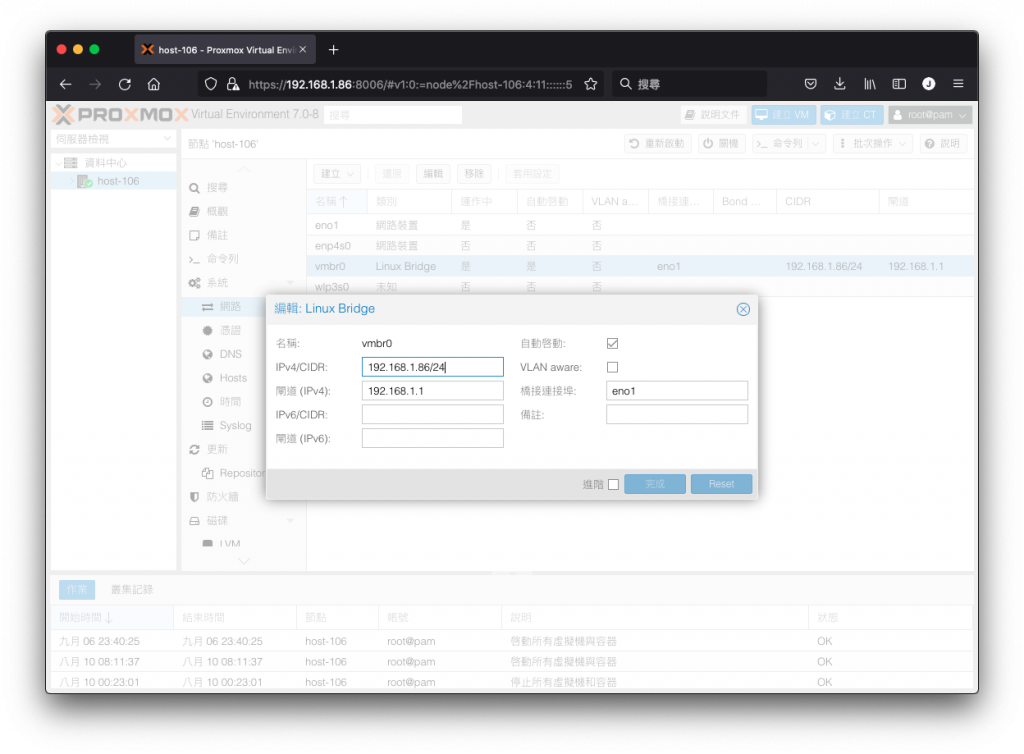
點選 vmbr0 進入後,即可變更 IP、閘道等相關設定,右方的 橋接連接埠 目前設定 eno1 是來自於安裝階段我們所選擇的網路介面,如要變更可以直接更換名稱,最後按下 完成 退出,再將這台主機重新開機,即可生效。
vmbr0 是預設對外連接的介面,包括 Proxmox VE 未來建立叢集後,節點與節點之間的溝通預設即是走 vmbr0,如果將它刪除將會導致無法連線甚至 Proxmox VE 運作異常,後面我們會提到如何變更修改。
採用 vmbr[N] 方式的橋接有很多好處,尤其是避免硬體網路介面更換所帶來的困擾;試想一下,如果今天我們有 100 個虛擬機原本被直設定經由 eno1 介面出去,但 eno1 介面故障後要改走 eno2,我們是不是要一次修改 100 個虛擬機的網路設定?而我們採用 vmbr[N] 的作法,只需要變更一處的設定即可,大幅簡化管理的複雜度。
技巧:
如想要變更完設定後立即生效,需安裝有 ifupdown2 套件後,按下上方的 套用設定 即可,在後面的章節會提到這個部份
設定名稱伺服器
前面設定完網路 IP 相關事項後,還需要有正確的 DNS 名稱伺服器才能解析。請切換到 DNS 頁籤。
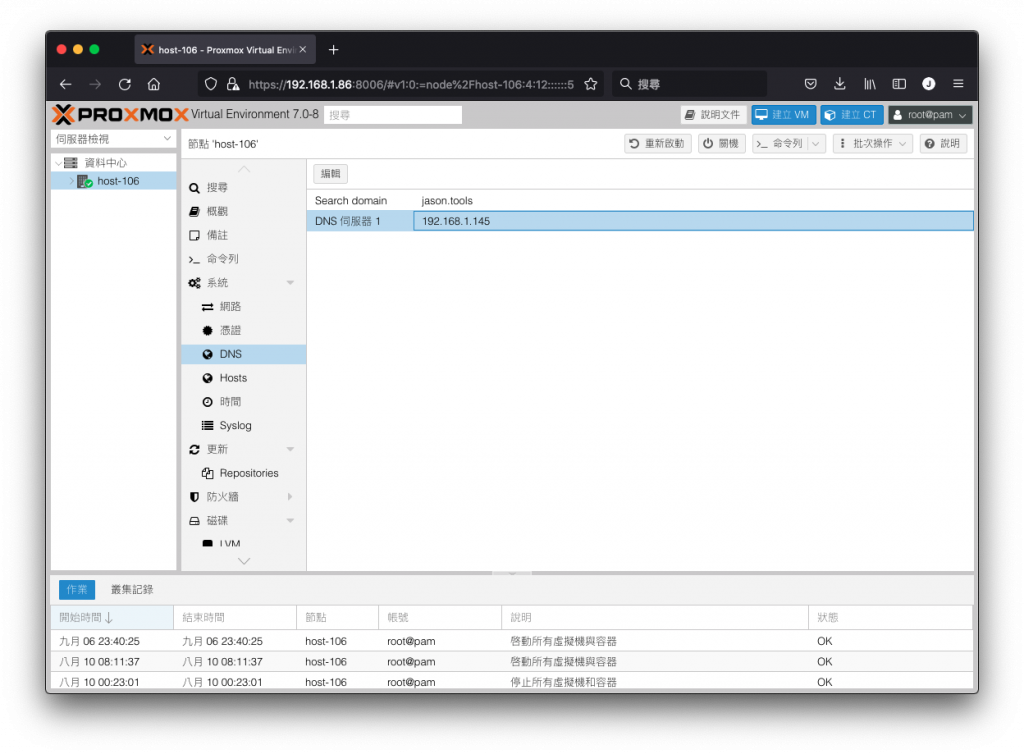
由於安裝時我們只有輸入一組,因此我們可在上面點選兩下,或是按下上方的 編輯 按鈕。
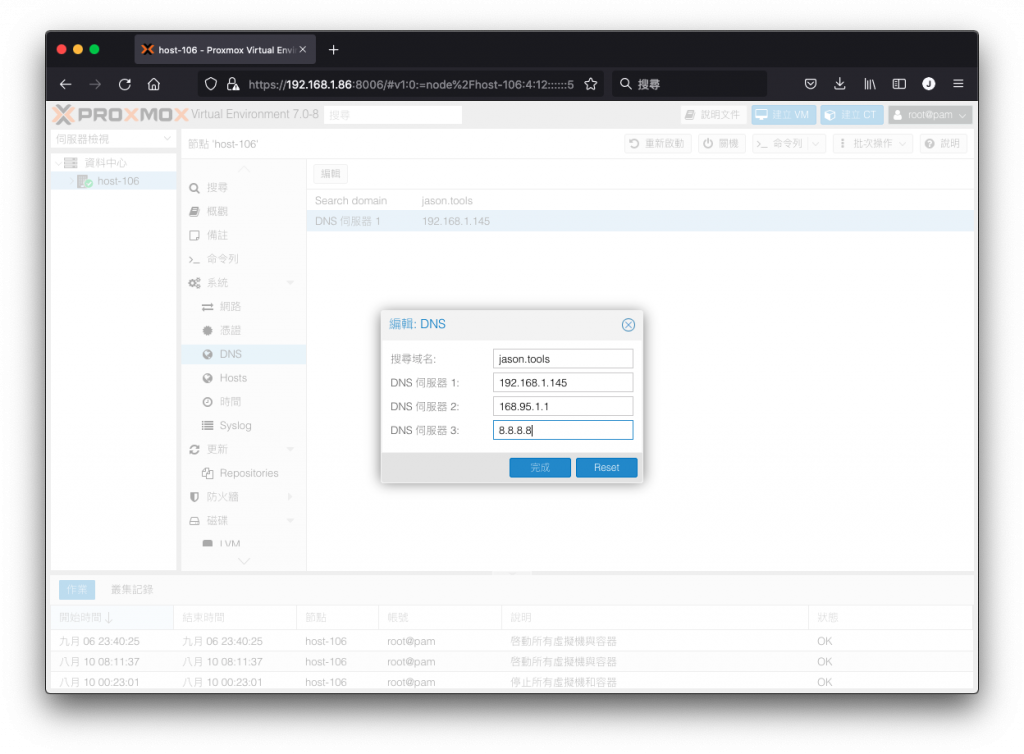
若您有內部的網域名稱,可以在第一個欄位填入,在下方三個文字框中分別輸入要使用的 DNS 伺服器,再按下完成即可。
提醒:
這裡的名稱伺服器相關設定,背後所對應的設定檔即是 /etc/resolv.conf
參考資料
- Graphical User Interface
https://pve.proxmox.com/pve-docs/chapter-pve-gui.html#_gui_overview - Debian 9 更改網路介面預設命名方式 – SZ Lin with Cybersecurity & Embedded Linux
https://szlin.me/2017/07/19/debian-9-release/