一般情況下,我們都會經由網路把 VM 備份到其它 NAS 上做保存。
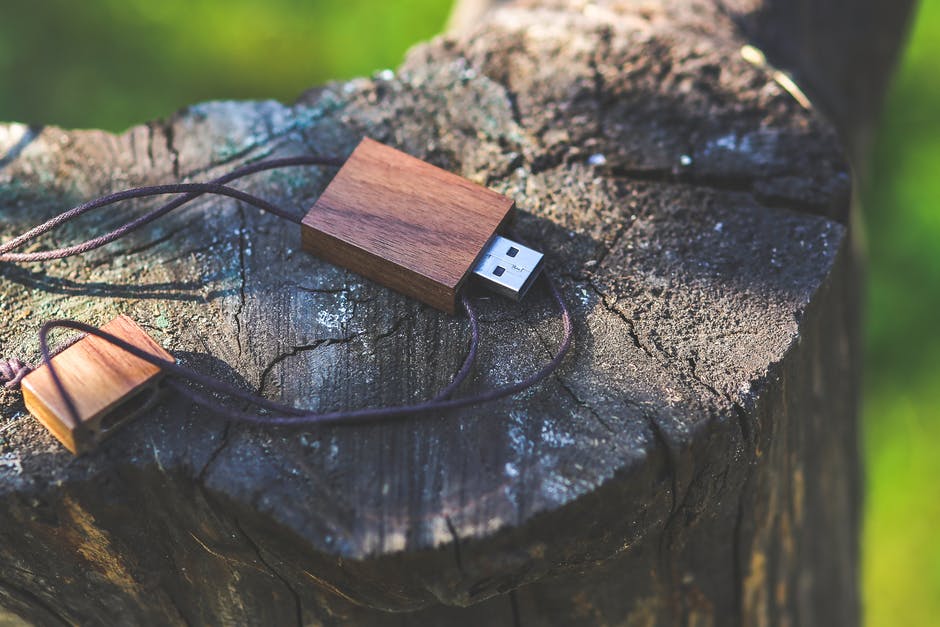
但...如果買不起 NAS,或是想要臨時拿個外接 USB 碟當做備份目的地,該怎麼做呢?
驅動磁碟
請先將 USB 硬碟或隨身碟插上 PVE 實體機的 USB 插槽,接著登入 PVE WebUI 的磁碟頁籤中查看是否有正確抓到這個磁碟。
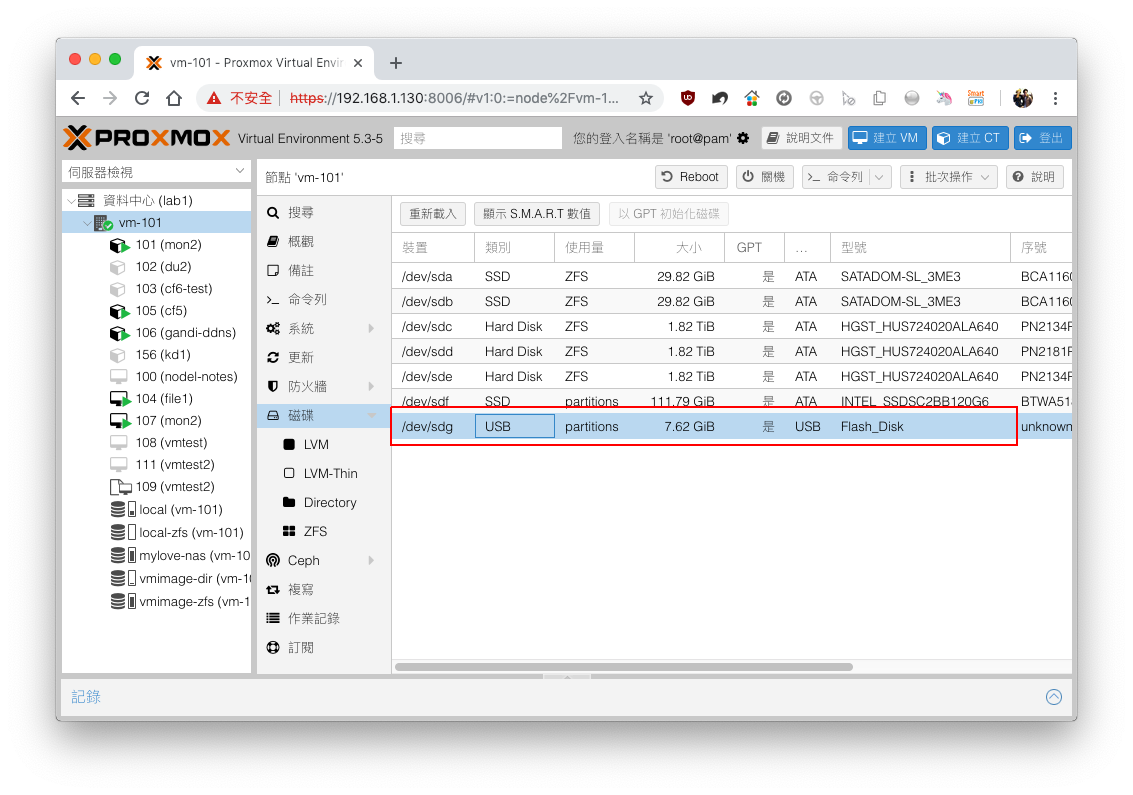
正確抓到磁碟以後,記下這個磁碟的名稱 /dev/sdg (請依據您實際的磁碟代號做更換) 準備下一步使用。
掛載磁碟
本次掛載的是一顆原本搭配 Windows 使用的 USB 隨身碟,上面的磁碟分割是 NTFS 檔案系統,需要手動執行掛載指令,將他掛載進來。
在掛載之前需要先安裝 ntfs-3g 套件,不然 PVE 預載是認不得它的。
安裝 NTFS 檔案系統套件
apt install ntfs-3g掛載 NTFS 檔案系統
mkdir /mnt/usb/backup
mount /dev/sdg1 /mnt/usb-backup
執行掛載指令以後,最後可以搭配 mount | grep usb-backup 指令查看結果
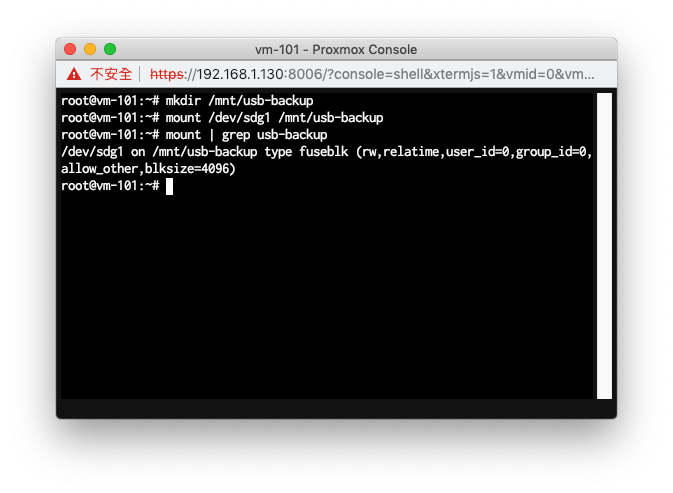
接下來就可以讓 PVE 把這個路徑吃進來使用,並設為備份區。
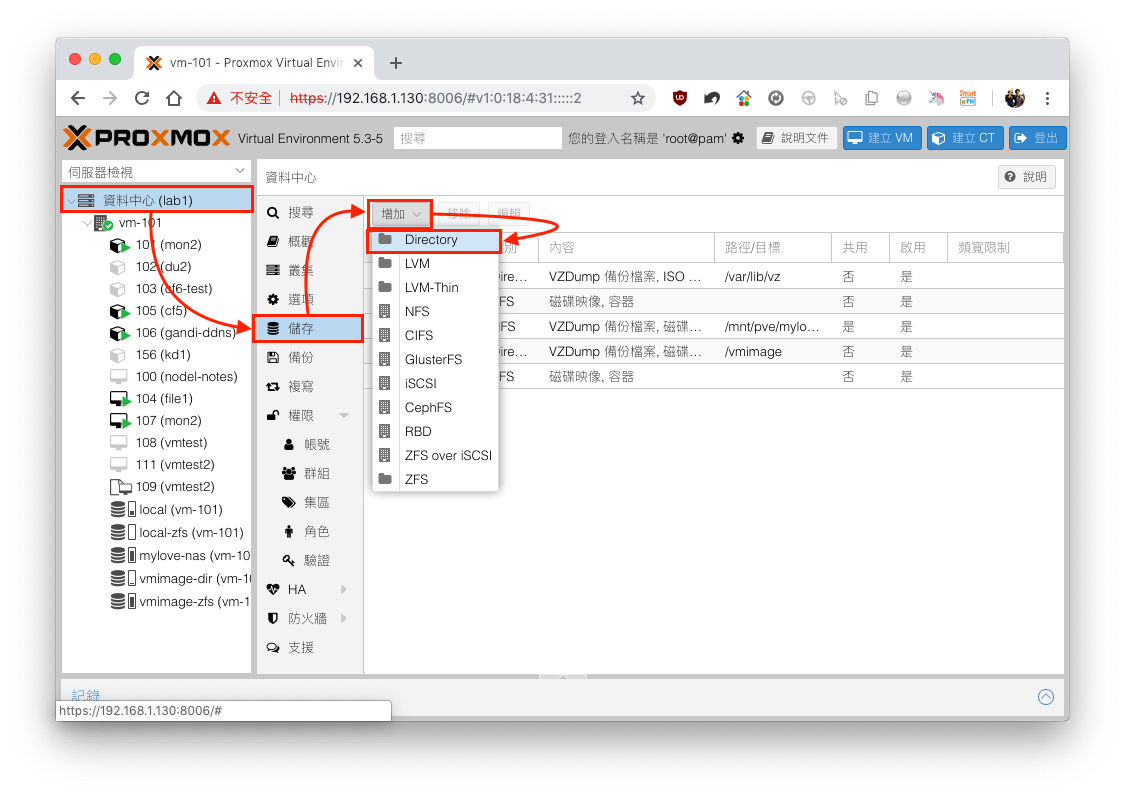
點選 [Datacenter 資料中心] -> [Storage 儲存] -> [Add 增加] -> [Directory]
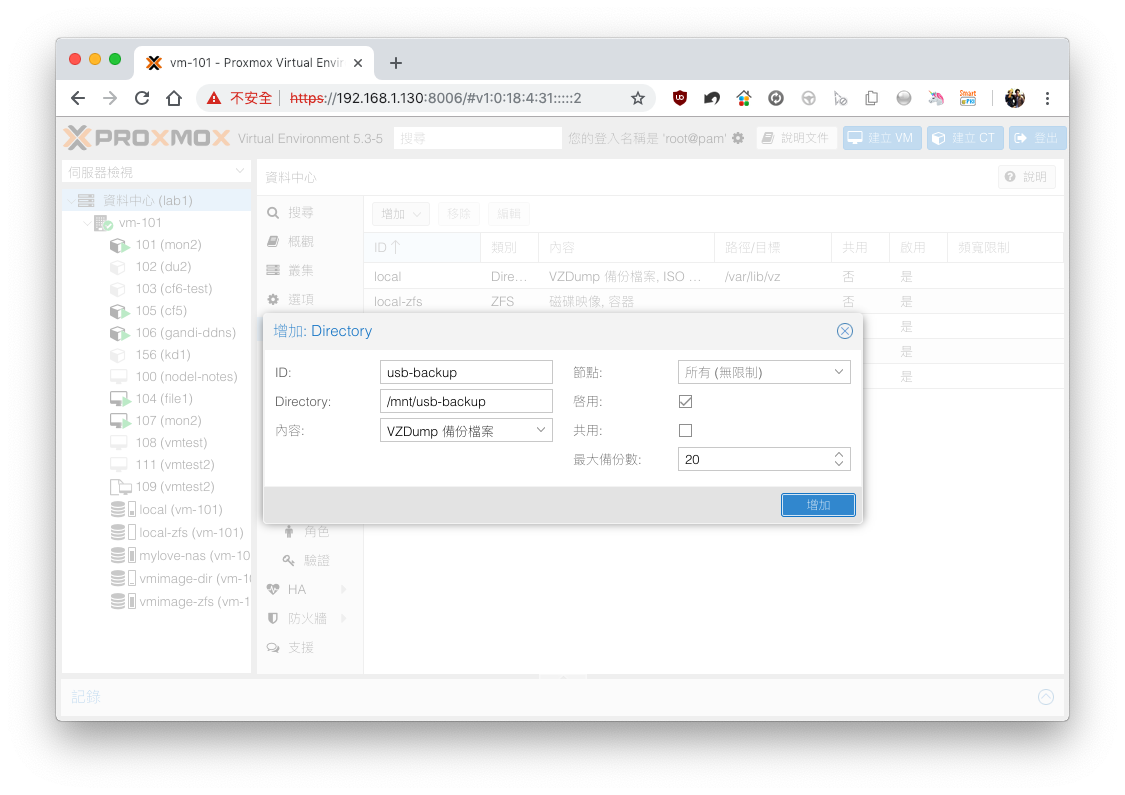
輸入名稱 usb-backup、我們剛才掛載進來的路徑 /mnt/usb-backup,內容要選取 VZDump Backup 備份檔案,最大備份數可以設大一點,例如 20。
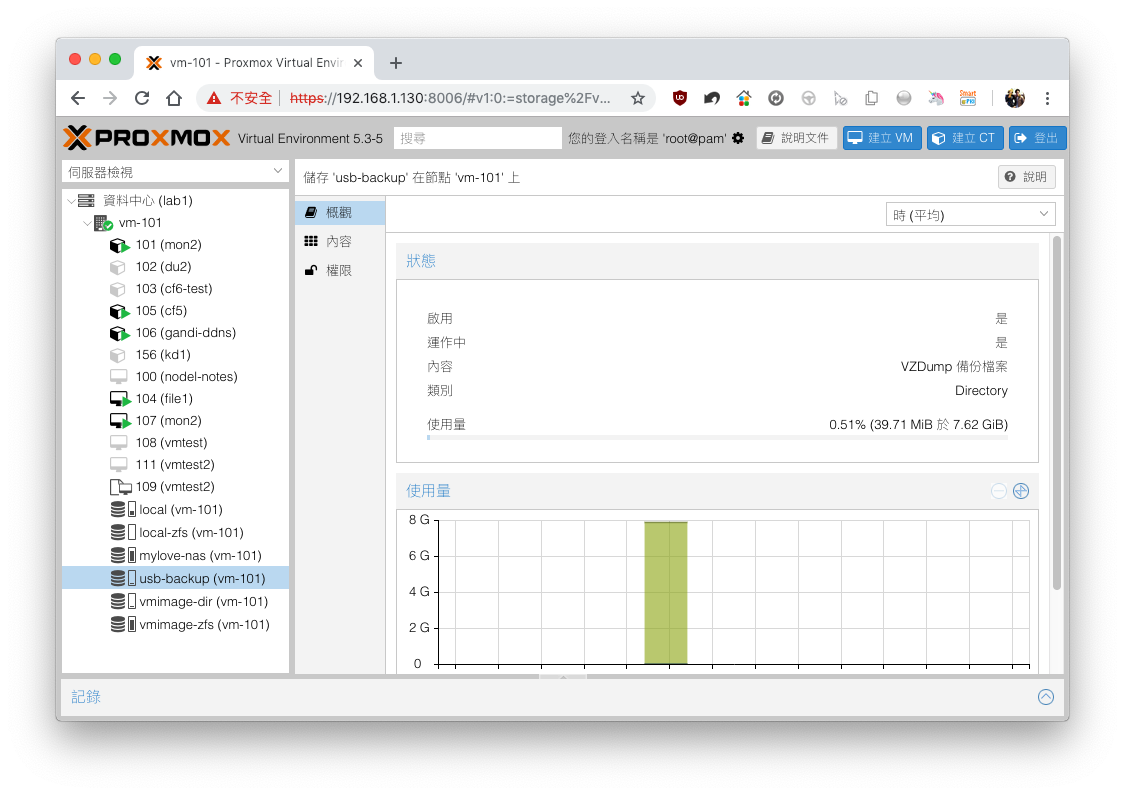
完成以後,左邊的樹狀清單就會多出一個 usb-backup 的儲存圖示,點選進去可以顯示相關的資訊,例如可放的內容類型、使用量等等。
使用磁碟
掛載完成以後,就可以用這個 Storage 儲存來做為備份目的地。
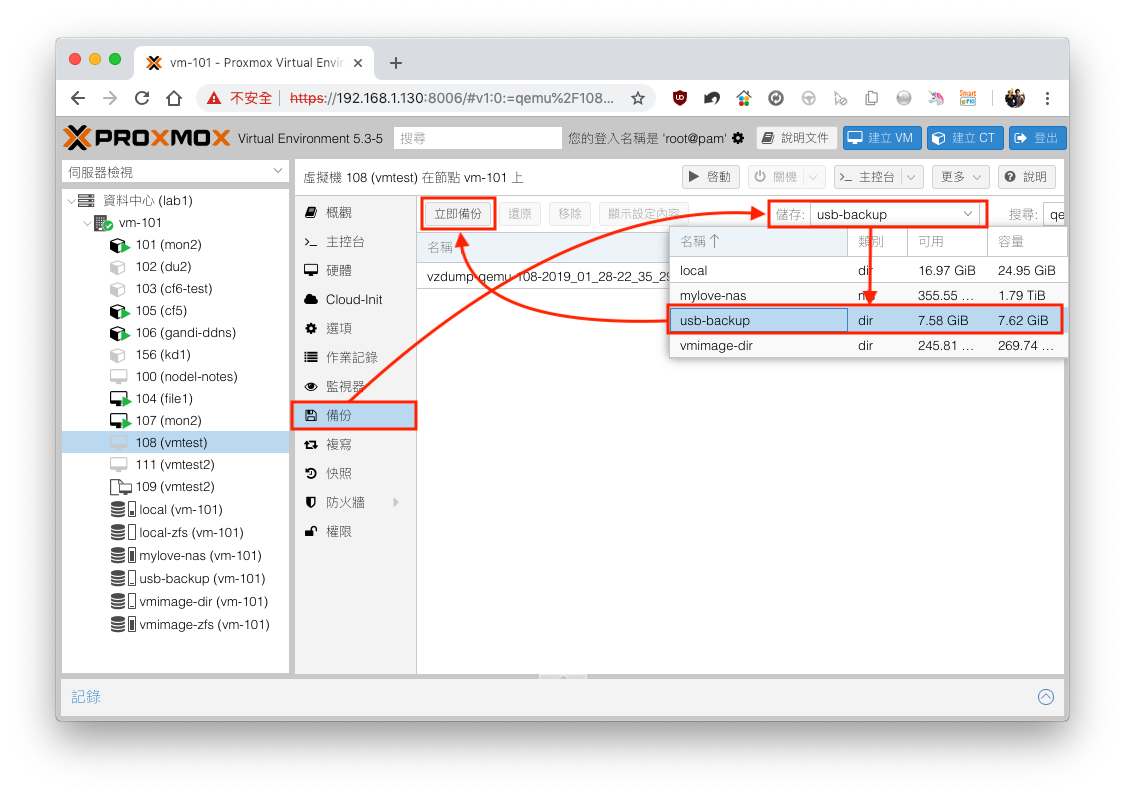
記得在備份時,要在右方的下拉選單選取掛載進來的 usb-backup,這樣才會備份到正確的目的地。
結論
由於 PVE 底層採用了 Debian,所以我們有很多彈性可以做出各種不同的應用。
安裝 ntfs-3g 套件後支援 NTFS 檔案系統,讓我們可以簡單的備份到既有的 USB 隨身碟或隨身硬碟而不用重新格式化,這樣的好處是隨手拿一個 USB 碟都可以臨時備份,也可以快速的把備份檔拿到其它電腦上使用。
進一步可以利用 PVE 提供的排程備份功能,定期將虛擬機備份到 USB 碟上,以保存更多的歷史版本。
參考資料
- Proxmox VE Storage
https://pve.proxmox.com/pve-docs/chapter-pvesm.html - mount(8): mount filesystem - Linux man page
https://linux.die.net/man/8/mount - Open source NTFS-3G driver software and community
https://www.tuxera.com/community/open-source-ntfs-3g/