跳到主要內容
節省工具箱Jason Tools
經驗分享

LibreOffice 功能推薦:記事本工具列 (Notebook Bar)

Jason Cheng 瀏覽 2,594 次
LibreOffice 功能推薦:記事本工具列 (Notebook Bar)
本文目錄
  1. 如何開啟
  2. 畫面展示
LibreOffice 是做為取代 Microsoft Office 的良好方案,但對於已經非常習慣 Ribbon 介面的我而言,沒有 Ribbon 確實會造成工作效率的降低,不得不說 Ribbon 介面設計極其優秀,一旦上手效率增進好幾倍,源自於我的使用經驗談。
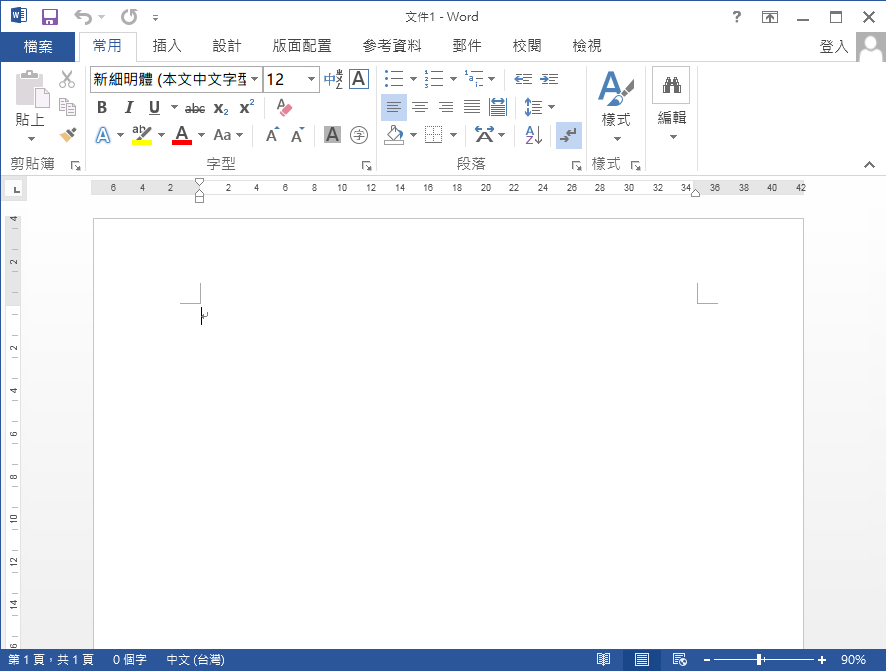
Microsoft Office Ribbon

幸好 LibreOffice 開發團隊早就已經想到這件事,在 LibreOffice 5.x 版的時候已經以試驗性功能存在,名為「記事本工具列 / Notebook Bar」,使用者可以自行開啟但尚不完整,容易造成軟體崩潰或是許多按鈕缺少圖示。

在最新的 LibreOffice 6.0 開始,穩定度大幅提升,圖示也增加更多了,雖然仍然被放在試驗性功能裡,我已經開始使用它。

如何開啟

註:以下採用 Windows 版做為說明。

開啟 LibreOffice 任何一款編輯器(如 Writer),功能表 [工具] > [選項]
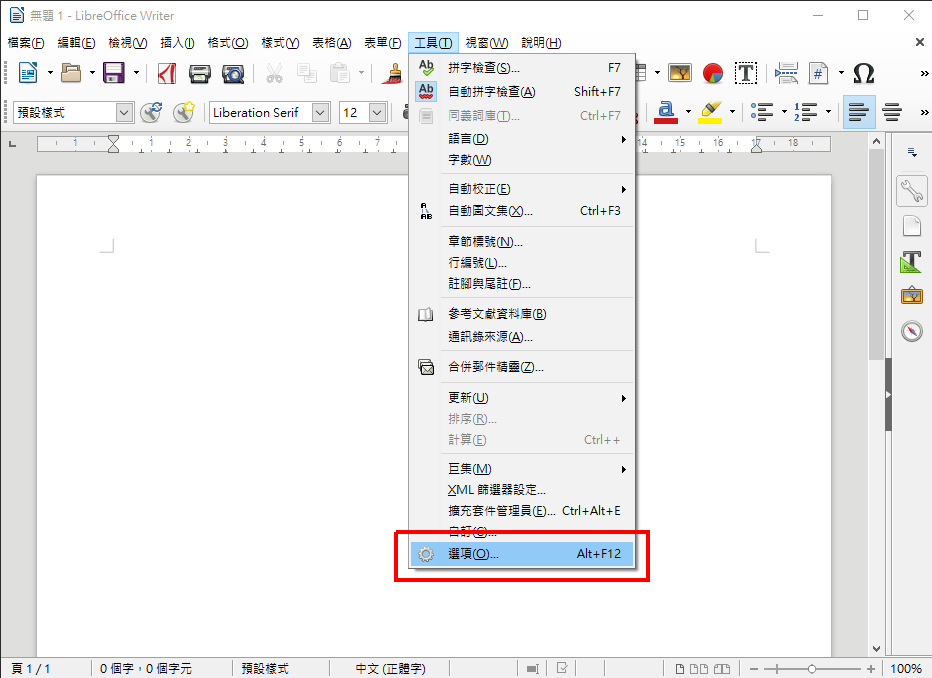
進入 LibreOffice 設定選項
進入 LibreOffice 設定選項

開啟選項視窗後,左側 [進階],右側勾選 [啟用試驗性功能],按下 [確定],此時會要求重新啟動 LibreOffice,請依指示重新啟動。
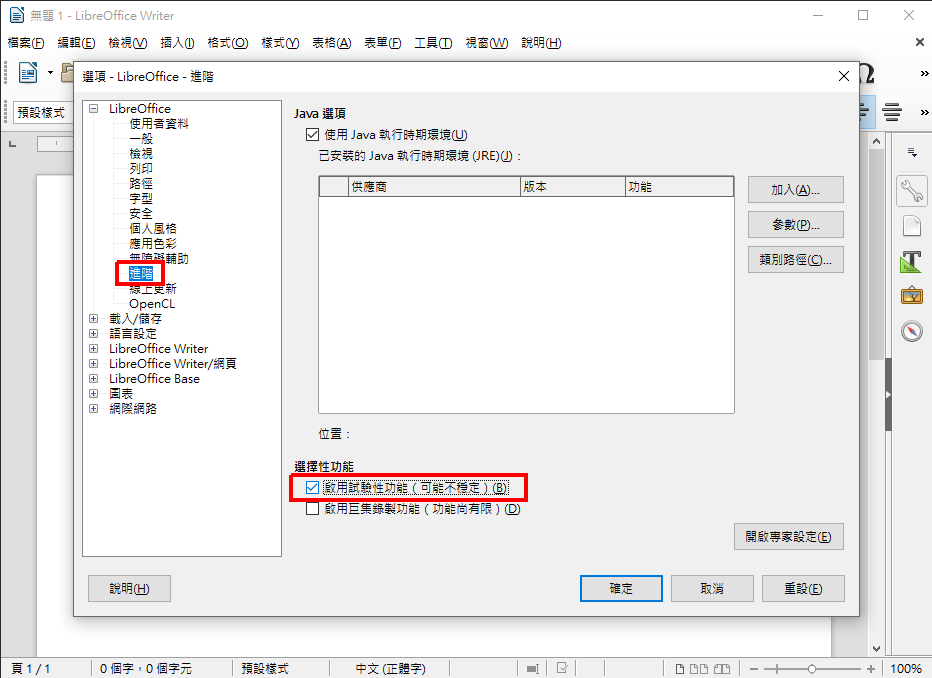
啟用試驗性功能選項
啟用試驗性功能選項

重新啟動後,功能表 [檢視] > [工具列版面配置] > [記事本工具列],即可切換過去。
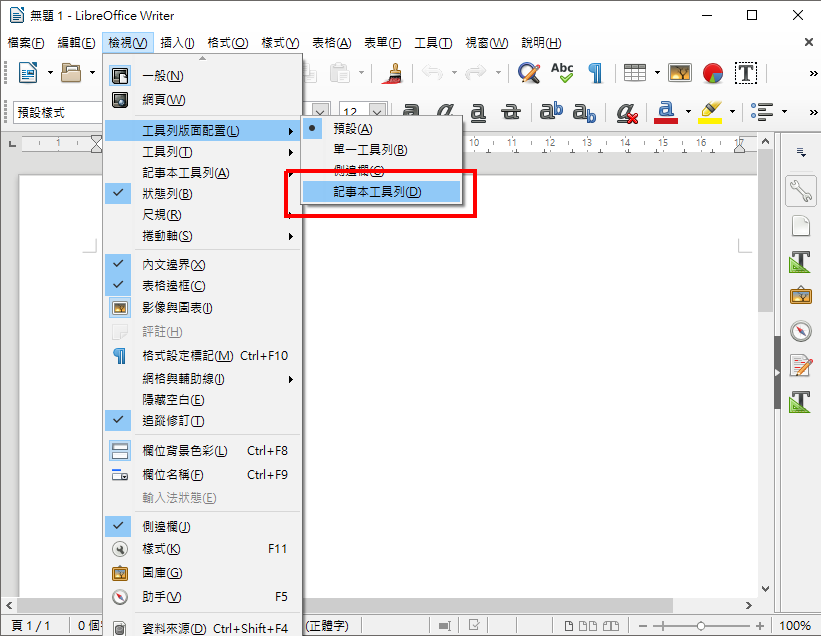
畫面展示

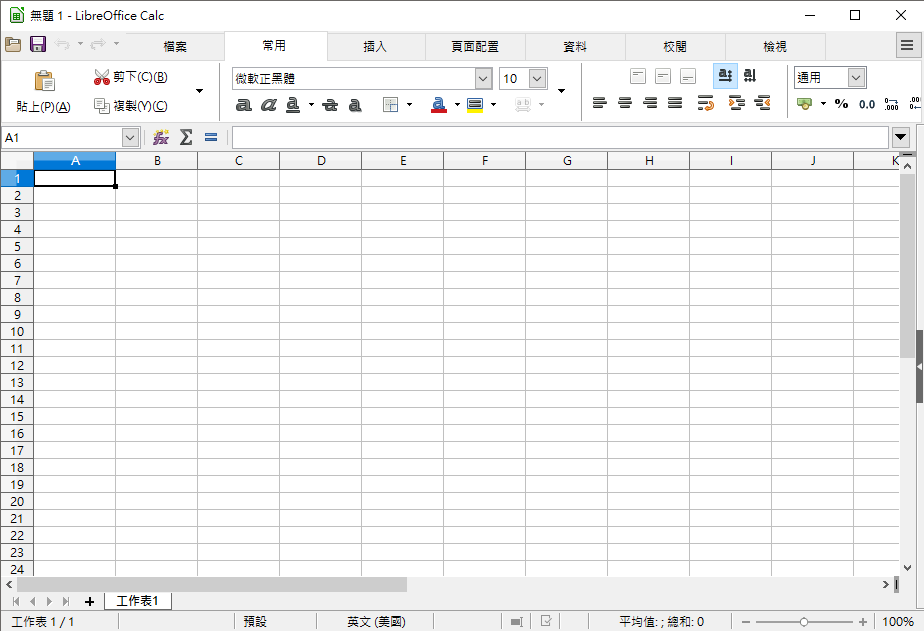
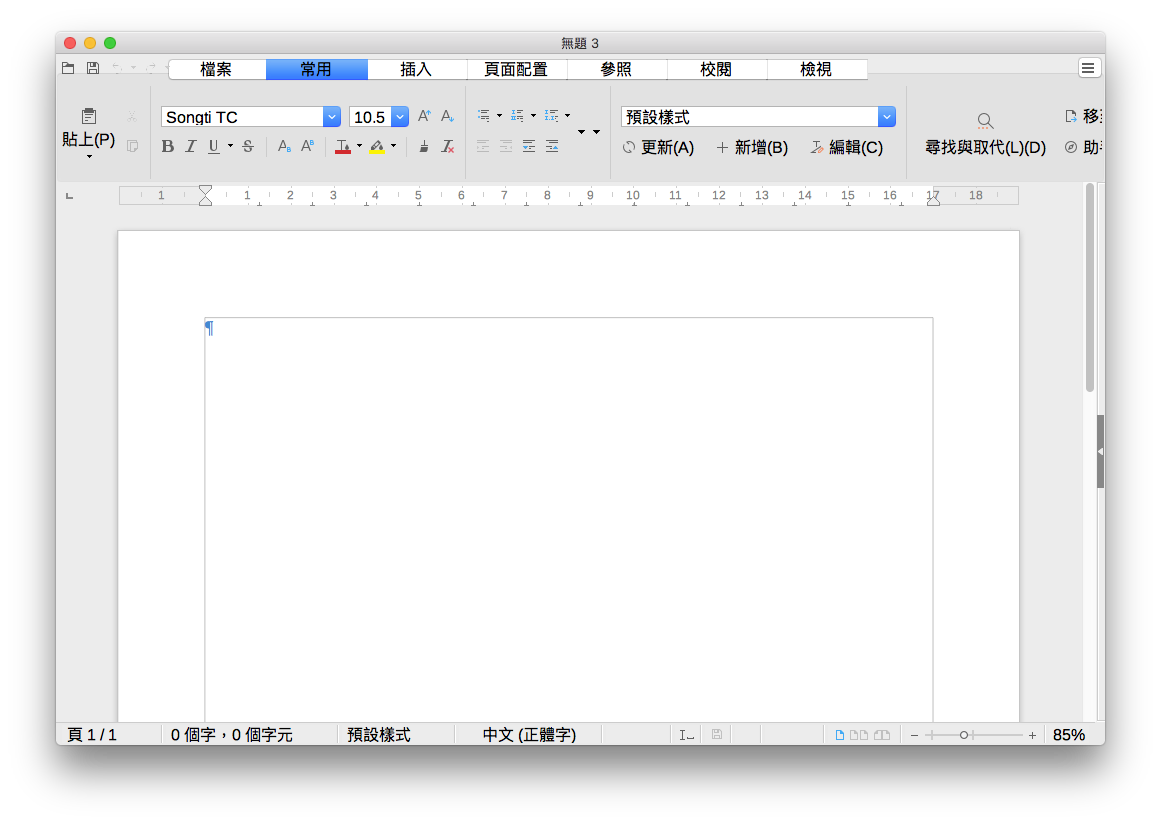
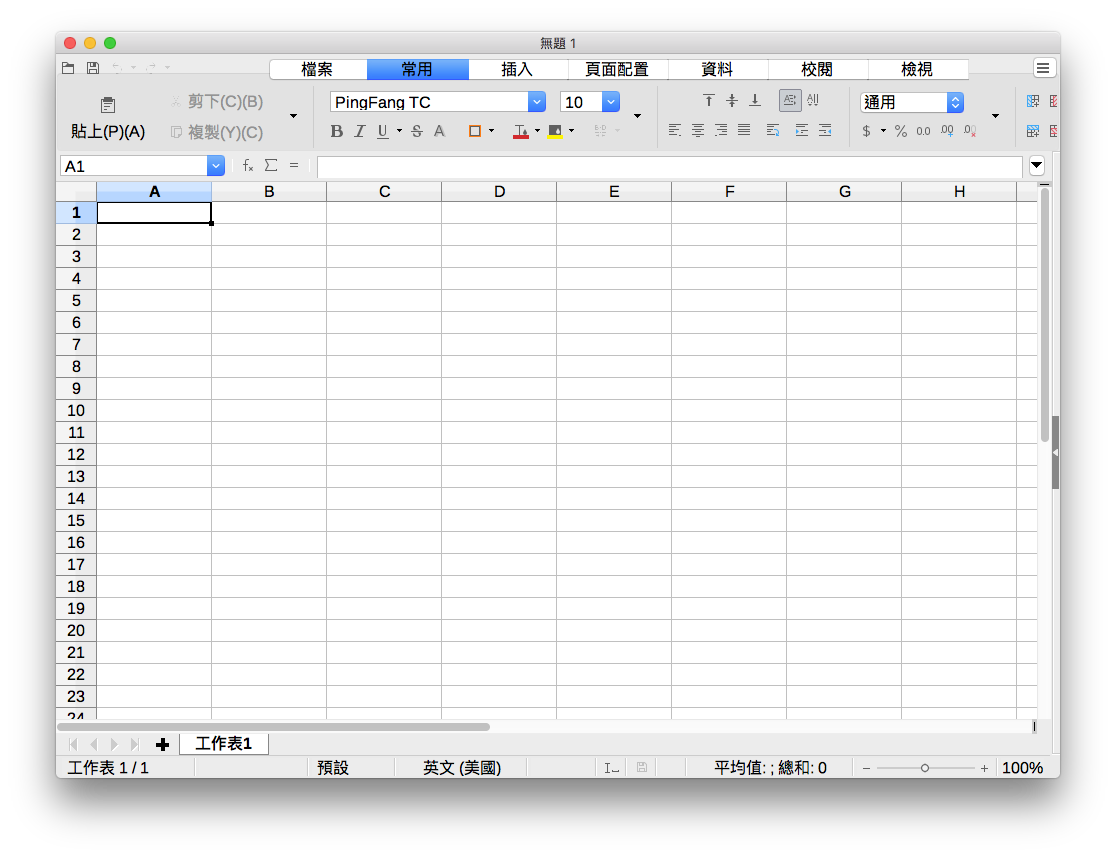
開啟完成後,就可以開始體驗「記事本工具列」(Notebook Bar) 啦!

Windows 版畫面
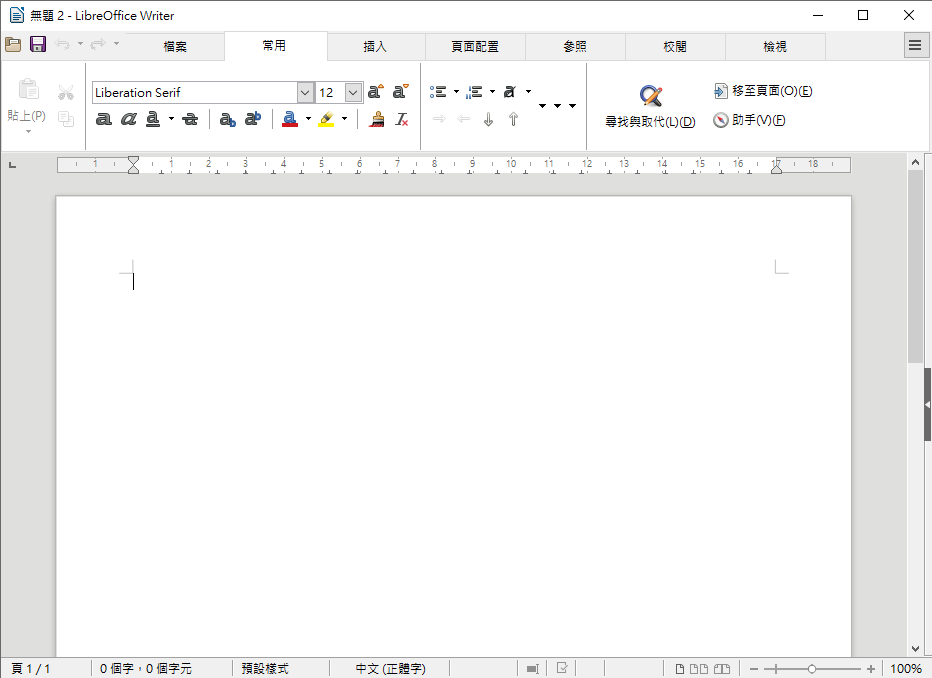
LibreOffice Writer 啟用「記事本工具列」
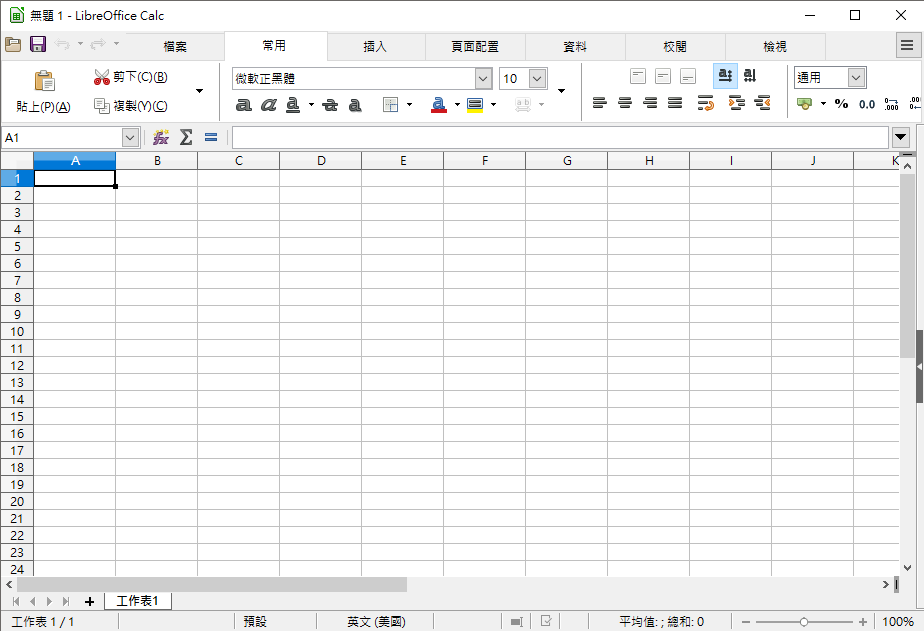
LibreOffice Calc 啟用「記事本工具列」

macOS 版畫面

LibreOffice Writer 啟用「記事本工具列」
LibreOffice Calc 啟用「記事本工具列」

延伸閱讀